Microsoft Windows 11 Home, Pro & Enterprise (e outras versões)

Para os computadores, vulgarmente designados, como postos de trabalho (do tipo desktop (de mesa) e laptop (portáteis)), presentemente são largamente dominados, pelos sistemas operativos Microsoft Windows que representam mais de 60 % do mercado (à data deste artigo); para mais informação sobre quotas de mercado, pode consultar informação atualizada, em Desktop Operating System Market Share Worldwide.

O Sistema Operativo (Operating System) de uma forma muito simplista, é o software que se executa nos computadores (ou dispositivos afins) e permite aos outros softwares (Aplicações), retirar partido do equipamento (hardware), assim como garantir a estabilidade e a segurança do restante software que se executa, sobre o Sistema Operativo (Operating System); no fundo, é uma “interface” entre os equipamentos (Hardware) e o restante software (Aplicações(Applications)). De referir que sugerimos antes da leitura deste artigo, a leitura prévia, do nosso artigo O que é um Sistema Operativo (Operating System) e Os Sistemas Operativos (Operating Systems) dos computadores “Desktop | Laptop”.

O presente artigo, foca-se na última versão do sistema operativo Microsoft Windows 11, mas pode aplicar-se à versão anterior (Microsoft Windows 10), em seguida focamo-nos numa muito breve descrição, de cada uma das versões existentes, posteriormente abordamos mais em detalhe, as três versões mais comuns, o Microsoft Windows 11 Home, o Microsoft Windows 11 Pro e o Microsoft Windows 11 Enterprise.

Windows 11 Home: Concebido para os consumidores (em geral), oferecendo características padrão de segurança, jogos e funcionalidades de produtividade.
Windows 11 Pro: Adiciona funcionalidades, como encriptação BitLocker (dos discos), virtualização (Hiper-V) e possibilidade de juntar a domínios (domain join), para profissionais empresariais (para pequenas e médias empresas).
Windows 11 Pro for Workstations: Dirigido a utilizadores de alto desempenho, criadores e engenheiros, com suporte especializado para hardware.
Windows 11 Education: Destinado a instituições académicas, oferecendo ferramentas avançadas de gestão e segurança.
Windows 11 Pro Education: Destinado a instituições académicas, sendo uma versão Pro especializada para “escolas”, que oferece ferramentas de gestão “premium”.
Windows 11 Enterprise: Concebido para grandes organizações, oferecendo o mais alto nível de segurança e gestão (para grandes empresas).
Windows 11 SE: Uma versão simplificada e optimizada, para dispositivos educativos de baixo custo.
Windows 11 IoT Enterprise: Concebido para dispositivos industriais e de missão crítica (como Sinalização Digital, ou ATM) que exigem estabilidade a longo prazo e integração de hardware específica e concebido também para aplicações industriais especializadas (sistemas POS (Point of Sale) e “Kiosks”).

O Microsoft Windows 11 Home, é a principal versão usada em ambiente não empresarial (pessoal), numa primeira leitura a grande diferença da versão Windows Microsoft Windows 11 Pro (fessional) (como pode ser visto por exemplo, em Compare Windows Windows 11 Home vs. Pro), é a existência do utilitário BitLocker que permite a encriptação de discos, para caso o seu dispositivo seja perdido, ou roubado, o BitLocker pode bloquear tudo, impedindo que outras pessoas acedam ao seu sistema, ou dados (necessita de TPM (Trusted Platform Module) 2.0, ou maior (para proteção de chaves baseada, em TPM)).

O Microsoft Windows 11 Pro possui integrado o Hyper-V, uma solução de virtualização que não existe no Microsoft Windows 11 Home, embora seja possível instalá-lo, recorrendo a alguns pequenos “truques”, mas não sendo suportado pela Microsoft nessa plataforma; para saber um pouco mais, pode consultar os nossos artigos anteriores O que são Máquinas Virtuais (VM – Virtual Machine)? e Como instalar o Microsoft Windows 11, numa Máquina Virtual (Virtual Machine), no Microsoft Hiper-V.

O Microsoft Windows 11 Pro (face ao Microsoft Windows 11 Home), possui ainda outras características que incluem a entrada em domínio (Domain Join) e a gestão de políticas de grupo (Group Policy). A entrada em domínio, permite que os utilizadores se liguem remotamente e em segurança ao domínio de trabalho, seja Localmente (On-Premise) na AD (Active Diretory), ou na Nuvem (Cloud), usando o Microsoft Entra; sendo estas, talvez as características mais usadas e criticas, em ambiente empresarial.

As versões Microsoft Windows 11 Home e Windows 11 Pro, são comercializadas em versões, de Pacote Completo “autónomo” (Full Packaged Product (Retail)), vendidos independentemente dum computador, ou em versões pré-instaladas em computadores (Preinstalled on Device (OEM – Original Equipment Manufacturer)); a versão Microsoft Windows 11 Pro, pode também ser adquirida nos pacotes de licenciamento empresarial (Commercial Licensing), onde só podem ser adquiridas as versões Microsoft Windows 11 Enterprise. Caso pretenda aprofundar os seus conhecimentos sobre o assunto anterior, assim como consultar as principias versões de Microsoft Windows 11 Enterprise, assim como as diferenças, face à versão Microsoft Windows Pro, poderá consultar o artigo Windows Commercial Licensing Overview.

O Microsoft Windows 11 Enterprise (do qual existem três versões principais, Windows 11 Enterprise E3, Enterprise E5, Enterprise LTSC (Long-Term Servicing Channel)), baseiam-se no Windows 11 Pro, acrescentando funcionalidades mais avançadas, concebidas para satisfazer as necessidades das grandes e médias organizações (largas dezenas \ centenas de computadores). Como exemplos, incluem a proteção avançada, contra ameaças de segurança modernas, a mais vasta gama de opções para a implementação e atualização do sistema operativo e a gestão abrangente e remota de dispositivos e aplicações. O detalhe destas diferenças, pode ser encontrado, no artigo referenciado acima Windows Commercial Licensing Overview.

Para qualquer questão adicional, contacte-nos; a Dataframe tem profissionais habilitados, com largos anos de experiência e certificados, para todo o tipo de soluções complexas.

Pode também consultar, os nosso artigos anteriores (sugere-se a ordem de leitura abaixo):

O que é um Sistema Operativo (Operating System)

Os Sistemas Operativos (Operating Systems) dos computadores “Desktop | Laptop”

O que são Máquinas Virtuais (VM – Virtual Machine)?

Como instalar o Microsoft Windows 11, numa Máquina Virtual (Virtual Machine), no Microsoft Hiper-V

Caso pretenda, poderá também consultar, mais alguns artigos interessantes sobre o assunto, na Internet:

Compare Windows Windows 11 Home vs. Pro

Windows Commercial Licensing Overview

Windows 11 Editions Compared: Features, Licensing, and Support Timeline

Data da última atualização: 27 de Abril de 2026

Autor: Paulo Gameiro – Dataframe (General Manager)

Os sistemas operativos alternativos, ao Microsoft Windows

O Sistema Operativo (Operating System) de uma forma muito simplista, é o software que se executa nos computadores (ou dispositivos afins) e permite aos outros softwares (Aplicações), retirar partido do equipamento (hardware), assim como garantir a estabilidade e a segurança do restante software que se executa, sobre o Sistema Operativo (Operating System); no fundo, é uma “interface” entre os equipamentos (Hardware) e o restante software (Aplicações(Applications)). De referir que sugerimos antes da leitura deste artigo, a leitura prévia, do nosso artigo O que é um Sistema Operativo (Operating System) e Os Sistemas Operativos (Operating Systems) dos computadores “Desktop | Laptop”.

Para os computadores, vulgarmente designados, como postos de trabalho (do tipo desktop (de mesa) e laptop (portáteis)), presentemente são largamente dominados, pelos sistemas operativos Microsoft Windows que representam quase 70 % do mercado (à data deste artigo, cerca de 66.6 %). Para mais informação sobre quotas de mercado, pode consultar informação atualizada, em Desktop Operating System Market Share Worldwide.

Na atualidade, o candidato para a maior quota nos postos de trabalho (desktop e laptop), excetuando o Microsoft Windows, é o Apple MacOS (antes OS X, entre 2001 e 2016), sendo a versão mais recente o MacOS Tahoe (Setembro de 2025); juntando a soma dos dois sistemas operativos da Apple, estes encontram-se a larga distância, sendo que representam menos de 15 % do mercado (à data deste artigo, cerca de 7.34 % + 4.9 2 % = 12,26 %), o sistema operativo é desenvolvido somente para os computadores com “hardware” Apple Mac (hardware específico da Apple), incluindo iMacs, MacBooks, Mac Pros, etc.

O outro candidato é o Linux, um sistema operativo de código aberto (open source) (ou seja, desenvolvido originalmente sem fins comerciais), por Linus Torvalds (Finlandês), no início da década de 1990 (primeira versão, em 1991), existindo atualmente, imensas versões (distribuições) de código aberto (open source) e comerciais, sendo que representam, na sua totalidade, menos de 3 % dos postos de trabalho (desktop e laptop) (à data deste artigo, cerca de 2.89 %); de referir que o Linux é também um poderoso sistema operativo de servidor, tendo nesse caso uma quota muitíssimo superior (ver o nosso artigo O que é um Server (Servidor) e as suas funções), aliás o Linux lidera o mercado global de sistemas operativos, para servidores, com mais de 60 % de quota de mercado (em especial, com a distribuição comercial Red Hat e o SUSE, ver abaixo).

O Linux ao longo do tempo, foi sofrendo múltiplas adaptações comerciais (e não comerciais), sendo uma das mais famosas, o Red Hat Linux, adquirido pela IBM (em 2019), mas existem muitas outras versões (distribuições), como por exemplo o SUSE Linux, o Debian Linux, o Fedora Linux, o Ubuntu Linux, o Zorin OS. Como existem inúmeras versões (distribuições), por um lado constitui uma grande riqueza de funcionalidades e diversidade, mas pode dificultar a estabilidade, a segurança e o suporte do sistema, especialmente em versões não comerciais (ou seja, sem suporte comercial e oficial, por parte de uma empresa). Caso pretenda iniciar-se ao Linux, pode por exemplo, começar por ler o artigo Top Linux Distributions for Beginners: Friendly, Stable, and Easy to Learn.

Por fim, outra opção atualmente existente e viável, é o Alphabet (Google) Chrome OS com uma quota, de menos de 2 % de mercado (à data deste artigo, cerca de 1.48 %), com hardware já suportado e comercializado, por alguns dos principais fabricante como a HPE, ou a Dell, com os HPE ChromeBook, ou os Dell ChromeBook, caso pretenda explorar outras opções, poderá consultar ChromeOS Devices.

A Huawei (Chinesa) encontra-se a desenvolver e implementar um sistema operativo de utilização genérico (para diversos tipos de dispositivo) que cobre também esta área de postos de trabalho (desktop e laptop), chamado Huawei HarmonyOS (desde 2012), mas ainda numa fase muito inicial de implantação e ainda sem grande expressão comercial, o que mostra a grande dificuldade de desenvolver um sistema operativo, fiável, robusto, seguro e compatível com hardware diverso.

Com efeito, todos os equipamentos informáticos, como os postos de trabalho (desktop, laptop), possuem atualmente, um sistema operativo (como por exemplo, o Microsoft Windows, ou outro acima referido), mas na verdade são as aplicações (programas, ou ficheiros executáveis) que nos fornecem as funcionalidades pretendidas, ou seja, tirar “partido” dos computadores. As aplicações (programas, ou ficheiros executáveis), são desenvolvidas em linguagens de programação e na maior parte dos casos compiladas; ou seja, é produzido um ficheiro executável (diferente para cada sistema operativo), para mais informação aconselha-se a leitura prévia do nosso artigo Algumas breves notas sobre ficheiros executáveis (programas, ou aplicações) e ficheiros de dados.

Resumindo o grande “dilema” na escolha de um sistema operativo, centra-se na quantidade, qualidade (estabilidade) e preço das aplicações disponíveis, para um determinado sistema operativo; atualmente a possibilidade de ter aplicações em Oracle Java (sobre o assunto, pode consultar, o nosso artigo O Java e o Oracle Java JRE (Java Runtime Environment)), ou que se executam sobre um browser (navegador) alargam esse leque de opções (sobre o assunto, pode consultar, o nosso artigo Breves notas sobre o que é um browser (navegador) de Internet).

Por fim e caso queiramos privilegiar, as opções Europeias, de momento elas são, o Ubuntu Desktop (UK) (empresa Canonical Ltd.), o Zorin OS (Ireland) (empresa Zorin OS Technologies Limited), o SUSE (“Software- und System-Entwicklung” (Software and Systems Development)) (Germany | Luxembourg), possuindo este último, uma poderosa versão de servidor. Para consultar as últimas atualizações, sobre os sistemas operativos Europeus existentes, poderá consultar a ligação (link) European desktop operating systems.

Para qualquer questão adicional, contacte-nos; a Dataframe tem profissionais habilitados, com largos anos de experiência e certificados, para todo o tipo de soluções complexas.

Pode também consultar, os nosso artigos anteriores (sugere-se a ordem de leitura abaixo):

O que é um Sistema Operativo (Operating System)

Os Sistemas Operativos (Operating Systems) dos computadores “Desktop | Laptop”

O que é um Server (Servidor) e as suas funções

Algumas breves notas sobre ficheiros executáveis (programas, ou aplicações) e ficheiros de dados

O Java e o Oracle Java JRE (Java Runtime Environment)

Breves notas sobre o que é um browser (navegador) de Internet

Algumas breves notas sobre CPU (Processador), RAM (Memória) e Storage (Armazenamento)

Caso pretenda, poderá também consultar, mais alguns artigos interessantes sobre o assunto, na Internet:

Saiba qual é o macOS utilizado pelo Mac

Top Linux Distributions for Beginners: Friendly, Stable, and Easy to Learn

European desktop operating systems

Pode também consultar, caso pretenda aprofundar os seus conhecimentos na área de Sistemas Operativos (Operating Systems), a seguinte bibliografia:

Sistemas Operativos (de José Alves Marques)

Fundamentals of Operating Systems (by A. M. Lister and R. D. Eager Springer New York)

Data da última atualização: 30 de Março de 2026

Autor: Paulo Gameiro – Dataframe (General Manager)
Como reinstalar uma máquina, com Microsoft Windows 10

Pode parecer pouco provável atualmente, a necessidade de uma instalação completamente nova, do sistema operativo Microsoft Windows 10, face ao fim do suporte, em 14 de Outubro de 2025, embora a Microsoft tenha prolongado, o fim do suporte por mais um ano, com o programa ESU (Extended Security Updates) (até 13 de outubro de 2026). Sobre o fim de vida, do Microsoft Windows 10, pode consultar os nossos artigos anteriores A migração do Microsoft Windows 10 para o Microsoft Windows 11, Ponto da situação, de migração de Microsoft Windows 10, para Windows 11 e Microsoft Windows 10 Fim de Vida (End of Life), Windows 11 e 12.

Contudo existem razões para a necessidade de continuar a utilizar o Microsoft Windows 10, uma delas tem a ver com a falta de compatibilidade de certas aplicações, especialmente em máquinas em ambiente industrial, controladas por Microsoft Windows que normalmente levam bastante tempo a ser compatíveis, com novas versões do sistema operativo (neste caso Microsoft Windows 11). O presente artigo, foca-se assim na reinstalação de “raiz” (instalação completamente nova); por exemplo, de uma máquina que vem pré-instalada com Microsoft Windows 11 e necessitamos de “formatá-la” e reinstalar, com Microsoft Windows 10.

Em primeiro lugar, talvez o mais importante, vamos necessitar de uma chave válida (product key), para o Microsoft Windows 10 (que deve ser do tipo XXXXX-XXXXX-XXXXXX-XXXXX-XXXXX, cinco conjuntos, de cinco dígitos alfanuméricos); em segundo lugar, de uma PEN USB (com pelo menos 8 GB), ou um gravador de DVD e o suporte (DVD-R DL, ou DVD+R DL), mas aconselhamos a primeira opção, por ser maís fácil, rápida e sendo o arranque das máquinas por USB, suportado pela totalidade das máquinas mais recentes.

Após termos garantido os requisitos anteriores, podemos passar à criação do suporte físico (no nosso caso, a PEN USB que contém os ficheiros de arranque e instalação), para isso podemos aceder à página Transferir o Windows 10 e escolhemos a opção Criar o suporte de dados de instalação do Windows 10 que vai fazer o download da ferramenta Media Creation Tool (MediaCreationTool_22H2.exe), após o download deverá executá-la e seguir as instruções do assistente, para criar o suporte de arranque (insira previamente a PEN drive no computador para que esta possa copiar os dados, diretamente a partir da Internet).

A execução da ferramenta Media Creation Tool, tem como primeira pergunta se pretendemos fazer atualização do PC presente (Upgrade this PC now), ou criar um meio de instalação para outro PC (Create installation media (USB flash drive, DVD, or ISO file) for another PC (o nossos caso), em seguida é-nos solicitado a linguagem (Language), depois a edição (Edition), neste caso somente está disponível Windows 10 (porque foi criado com o Media Creation Tool, para Windows 10 Versão 22H2) e por fim a arquitectura (Architecture), por defeito a versão 64-bit (x64). No passo (ecrã) seguinte, é-nos solicitado se pretendemos criar USB flash drive (o nossos caso), ou uma ISO file que posteriormente poderá ser gravada num DVD, após este passo a ferramenta fará a criação do suporte respectivo, fazendo download de todos os ficheiros necessários, a partir da Internet.

Um obstáculo posterior, poderá ser a dificuldade de arranque da máquina, pelo suporte físico criado, no nosso caso USB flash drive, nas máquina mais recentes, por defeito isso não deverá ser uma dificuldade e por isso não nos focamos aqui nesse aspecto, mas caso tenha dificuldades, poderá consultar o artigo citado no parágrafo abaixo que possui boas “dicas” sobre o assunto.

Na maior parte dos casos, o suporte físico anteriormente criado poderá ser suficiente, contudo uma das situações inesperada, mais frequentes será a inexistência de drivers para o armazenamento (storage drivers), não sendo os discos do sistema visíveis e acessíveis, neste caso será necessário fazer o download prévio dos drivers necessários e juntá-los num diretório, no suporte físico anteriormente criado. Na maior parte dos casos, deverão ser procurados junto do fabricante do hardware do PC, contudo e no caso de arquitecturas Intel, poderão recorrer também à pagina da Intel’s Support for Memory & Storage. Um caso recente que testemunhámos, aconteceu com um PC Acer e o seu controlador Intel RST VMD Controller (467F & 09AB) de que fizemos download dos “drivers” no site da Acer, mas também estavam disponíveis na Intel; poderá consultar um artigo interessante, sobre o assunto anterior em How to install Windows 10 cleanly.

Depois do arranque, o suporte físico criado, só possui uma versão de Windows 10 (no nosso caso), mas poderá ser solicitada a chave de instalação (product key), contudo não necessita de a digitar agora, pode ignorar este passo e fazê-lo no final depois de terminada a instalação, a chave determinará a versão instalada do Microsoft Windows 10 (Home, Pro, Enterpise, etc).

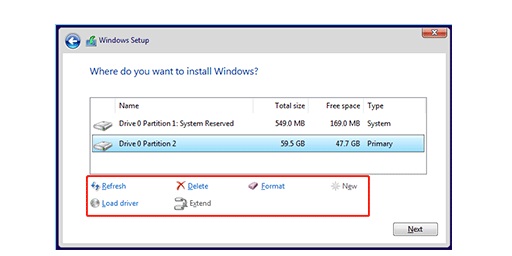
Em seguida, deve-nos aparecer uma janela com as partições existentes no disco (por simplificação partimos do pressuposto que só existe um disco; ver imagem no topo), como pretendemos uma instalação de raiz (instalação completamente nova), deveremos apagar primeiro todas as partições existentes (não esquecer que as mesmas não devem conter qualquer informação útil, antes da sua remoção) (opção Delete); caso não veja nenhuma unidade de disco, ou seja, nenhum local para realizar a instalação, então precisamos previamente de carregar o controlador que falámos anteriormente (por exemplo, o controlador Intel RST VMD Controller)(opção Load driver).

No final antes de prosseguirmos a instalação deveremos ter um espaço único, com Drive 0 Unallocated Space, com a totalidade do espaço do disco livre; por fim, por vezes não é possível o apagamento de determinadas partições e será necessário entrar em modo linha e utilizar previamente o utilitário diskpart, não sendo esse aspecto objeto do presente artigo. O resto do processo de instalação, é bastante simples (como os outros processos de instalação do Windows), poderá variar um pouco, mas é um conjunto de pequenas questões, como a região, o teclado que pretende e as redes a que se encontra ligado; deverá estar ligado à Internet, para permitir de imediato a atualização do sistema, com as últimas atualizações disponíveis.

Para qualquer questão adicional, contacte-nos; a Dataframe tem profissionais habilitados, com largos anos de experiência e certificados, para todo o tipo de soluções complexas.

Pode também consultar, os nosso artigos anteriores (sugere-se a ordem de leitura abaixo):

Instalação de máquinas Microsoft Windows (breves notas)

O que é um Sistema Operativo (Operating System)

A migração do Microsoft Windows 10 para o Microsoft Windows 11

Ponto da situação, de migração de Microsoft Windows 10, para Windows 11

Microsoft Windows 10 Fim de Vida (End of Life), Windows 11 e 12

Caso pretenda, poderá também consultar, mais alguns artigos interessantes sobre o assunto, na Internet:

Extensão de Atualizações de Segurança para o Windows 10 para Consumidores (ESU)

Extended Security Updates (ESU) program for Windows 10

Transferir o Windows 10

Criar o suporte de dados de instalação do Windows 10 (Download da Media Creation Tool MediaCreationTool_22H2.exe)

How to install Windows 10 cleanly

Data da última atualização: 22 de Dezembro de 2025

Autor: Paulo Gameiro – Dataframe (General Manager)
Configurar as aplicações de arranque (startup) no Microsoft Windows

Se pretende otimizar o seu dispositivo Microsoft Windows, um dos principais e primeiros aspetos de otimização, é tentar otimizar o seu processo de arranque. As aplicações que são executadas automaticamente quando o dispositivo é ligado, podem afetar tanto a velocidade de arranque do dispositivo, como o desempenho geral do sistema (depois do arranque). Ao personalizar quais as aplicações que são iniciadas no arranque, pode simplificar e otimizar a sua rotina, garantindo que apenas as aplicações estritamente necessárias para as suas tarefas diárias, estão prontas e à sua espera.

Dependendo de como as aplicações foram instaladas e registadas no Microsoft Windows, atualmente existem diversas formas de configurá-las no que diz respeito ao seu comportamento no arranque (startup).

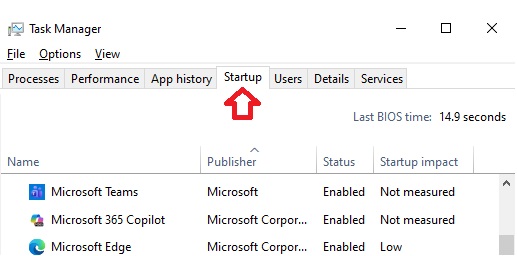
Uma das formas de configurar as aplicações no arranque (startup) no Microsoft Windows, é invocar o Task Manager (%windir%\system32\taskmgr.exe) e “Tab” Startup, para mais detalhes pode consultar a opção “Configure startup applications from Task Manager”, no artigo Configure Startup Applications in Windows.

Nas versões mais recentes do sistema operativo Microsoft Windows, o processo mais intuitivo é recorrendo à opção Settings > Apps > Startup (Definições > Aplicações > Arranque) e para cada aplicação na lista, pode configurá-la para se executar no arranque (startup), ou não; para mais detalhes pode consultar a opção “Configure startup applications from Settings”, no artigo Configure Startup Applications in Windows.

Caso a aplicação que pretende configurar, não estiver na lista de arranque (startup), então pode configurá-la, para iniciar pelo File Explorer (Explorador de Ficheiros), sendo o processo um pouco mais “complicado”, consistindo em copiar, ou criar um atalho, para o executável da aplicação, numa pasta de sistema especifica (%userprofile%\AppData\Roaming\Microsoft\Windows\Start Menu\Programs\Startup ou %ProgramData%\Microsoft\Windows\Start Menu\Programs\Startup) ; para mais detalhes pode consultar a opção “Configure startup applications from File Explorer”, no artigo Configure Startup Applications in Windows.

O System Configuration (Configuração de Sistema) (%windir%\system32\msconfig.exe) tem informação e configurações, relacionadas com o processo de arranque (startup) do Microsoft Windows, por isso aconselha-se também a leitura do nosso artigo As ferramentas de configuração do sistema Microsoft Windows (System Information e System Configuration).

Para finalizar, em termos puramente de hardware, para as máquinas a partir do sistema operativo Microsoft Windows 10, para termos um processo de arranque rápido e fluido, aconselha-se discos SSD (Solid-State Drive) (ou tecnologia posterior), para disco de arranque (startup) e um mínimo de 8 GB de RAM (Random Access Memory) (idealmente, 16 GB de RAM). Sobre o assunto, aconselhamos a leitura do nossos artigo Algumas considerações sobre requisitos físicos (hardware) para máquinas Microsoft Windows.

Para qualquer questão adicional, contacte-nos; a Dataframe tem profissionais habilitados, com largos anos de experiência e certificados, para todo o tipo de soluções complexas.

Pode também consultar, os nosso artigos anteriores (sugere-se a ordem de leitura abaixo):

Algumas considerações sobre requisitos físicos (hardware) para máquinas Microsoft Windows

As ferramentas de configuração do sistema Microsoft Windows (System Information e System Configuration)

Caso pretenda, poderá também consultar, mais alguns artigos interessantes sobre o assunto, na Internet:

Configure Startup Applications in Windows

Como usar o utilitário MSCONFIG do Windows 11 e Windows 10

What is MSConfig, and how do you use it on Windows 11? System Configuration explained.

Data da última atualização: 8 de Dezembro de 2025

Autor: Paulo Gameiro – Dataframe (General Manager)
As ferramentas de configuração do sistema Microsoft Windows (System Information e System Configuration)

O Microsoft Windows possui um conjunto muito alargado de ferramentas (utilitários), integrados no próprio sistema operativo (pode consultar os nossos artigos anteriores O que é um Sistema Operativo (Operating System) e Os Sistemas Operativos (Operating Systems) dos computadores “Desktop | Laptop”), disponíveis para configurações adicionais, recolha de informação, diagnóstico de problemas, otimização de desempenho e muitas outras funções, existindo a maior dos mesmos, desde o Microsoft Windows NT 3.1 (de 1993).

De referir que o nosso foco nestas ferramentas (utilitários), no presente artigo, está essencialmente focada sobre os sistemas operativos Microsoft Windows 10 e 11 (não sendo nestes sistemas, facilmente “visível o seu acesso”). Para possuir uma ideia resumida, de algumas das mais importantes, poderá por exemplo, consultar o artigo System Configuration Tools in Windows. Uma dessas ferramentas (utilitários), é por exemplo, o Event Viewer (Visualizador de Eventos) que já foi assunto de um artigo anterior nosso que pode consultar em O que é o Microsoft Windows Event Viewer (Visualizador de Eventos)?.

No presente artigo, vamos focar-nos somente em duas dessas ferramentas (utilitários) que são, o System Information (Informações do Sistema) (%windir%\system32\msinfo32.exe) e o System Configuration (Configuração de Sistema) (%windir%\system32\msconfig.exe), de forma extremamente breve, o primeiro mostra-nos informação de hardware e software do Microsoft Windows e o segundo tem informação e configurações, relacionadas com o processo de arranque (startup) do Microsoft Windows.

O System Information (Informações do Sistema) mostra um resumo de informações do seu computador (System Summary), apresenta uma vista abrangente do seu hardware (Hardware Resources), componentes do sistema (Components) e ambiente de software (Software Environment), que pode utilizar para diagnosticar problemas no computador; das duas ferramentas (utilitários) referidos, é o mais simples. Para invocá-lo, basta digitar na caixa de pesquisa (Search) msinfo32; caso pretenda aprofundar os seus conhecimentos sobre ele, poderá consultar, por exemplo Descrição da Ferramenta de Informações do Sistema Microsoft.

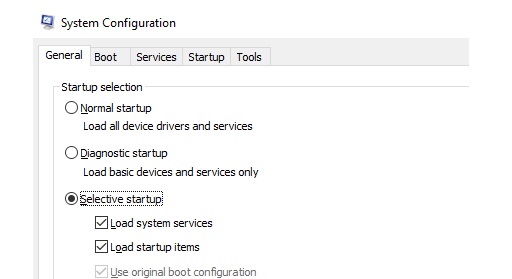
Por outro lado, o System Configuration (Configuração de Sistema), é uma ferramenta (utilitário) um pouco mais complexa, foi projetado para controlar e solucionar problemas no processo de arranque do Microsoft Windows, ou melhorar o desempenho no arranque do sistema; de forma resumida, permite desativar, ou reativar software (Tab Startup, atualmente invoca o Task Manager e Tab Startup), drivers de dispositivos, ou serviços do Windows (Tab Services) que são executados no processo de arranque do sistema e permite alterar parâmetros de arranque do sistema (Tab Boot). Para invocá-lo, basta digitar na caixa de pesquisa (Search) msconfig.

Por fim, o System Configuration (Configuração de Sistema) permite aceder a uma lista de ferramentas de diagnóstico e outras ferramentas avançadas (Tab Tools) que podemos executar para resolver problemas, ou melhorar o desempenho do computador; para abrir uma ferramenta, selecione o nome dela na lista e clique no botão Iniciar. Caso pretenda aprofundar os seus conhecimentos sobre ele, poderá consultar, por exemplo Como usar o utilitário MSCONFIG do Windows 11 e Windows 10, ou What is MSConfig, and how do you use it on Windows 11? System Configuration explained.

Para qualquer questão adicional, contacte-nos; a Dataframe tem profissionais habilitados, com largos anos de experiência e certificados, para todo o tipo de soluções complexas.

Pode também consultar, os nosso artigos anteriores (sugere-se a ordem de leitura abaixo):

O que é um Sistema Operativo (Operating System)

Os Sistemas Operativos (Operating Systems) dos computadores “Desktop | Laptop”

O que é o Microsoft Windows Event Viewer (Visualizador de Eventos)?

Caso pretenda, poderá também consultar, mais alguns artigos interessantes sobre o assunto, na Internet:

System Configuration Tools in Windows

Descrição da Ferramenta de Informações do Sistema Microsoft (Msinfo32.exe)

Como usar o utilitário MSCONFIG do Windows 11 e Windows 10

What is MSConfig, and how do you use it on Windows 11? System Configuration explained.

Data da última atualização: 24 de Novembro de 2025

Autor: Paulo Gameiro – Dataframe (General Manager)