
Como configurar uma conta de correio eletrónico (e-mail) (guia rápido)

De referir que atualmente a maior parte dos utilizadores (especialmente utilizadores não empresariais), usam um browser (como o Microsoft Edge, o Google Chrome, ou o Mozilla Firefox)(sobre o assunto, pode ler o nosso artigo Breves notas sobre o que é um browser (navegador) de Internet, para ler o correio eletrónico (e-mail), normalmente designa-se a este tipo de acesso ao correio eletrónico (e-mail), acesso por WebMail (não necessita de nenhuma configuração prévia, somente da ligação (link) fornecido pelo ISP).

Em ambiente empresarial, sendo necessárias outras funcionalidades e um maior grau de sofisticação, normalmente usa-se aquilo a que se designa por cliente de correio eletrónico (e-mail), sendo que seguramente o mais usado é o Microsoft Outlook; pode ser usado outro cliente, mas a informação de configuração necessária será idêntica.

Sobre o assunto de correio eletrónico (e-mail), aconselhamos também a leitura, dos nossos artigos anteriores O Microsoft Outlook e alguns conceitos básicos de correio eletrónico (e-mail) Parte I e O Microsoft Outlook e mais alguns conceitos básicos de correio eletrónico (e-mail) Parte II.

Para leitura, do correio eletrónico (e-mail), normalmente são usados essencialmente dois protocolos, o POP3 (Post Office Protocol) e o IMAP (Internet Message Access Protocol); a grande diferença entre os dois, de forma muito resumida, é que o primeiro descarrega o correio eletrónico (e-mail) para o dispositivo local (seja ele um computador, tablet ou mobile) e o segundo cria uma cópia local no dispositivo e mantém a informação original no servidor.

Para envio, do correio eletrónico (e-mail), normalmente é usado o protocolo SMTP (Simple Mail Transfer Protocol), para permitir enviar o correio eletrónico (e-mail), do dispositivo local, para o servidor remoto.

Para leitura e envio de correio eletrónico (e-mail), usando o cliente Microsoft Outlook e servidores Microsoft Exchange Server (como no caso Microsoft 365, antigo Office 365), pode ser usado um conjunto de protocolos proprietários, nesse caso, é necessário somente a conta de correio eletrónico (e-mail) a configurar, decorrendo o resto do processo de forma automatizada e sem grande interação do utilizador (depois carregar no botão Ligar).

NOTA IMPORTANTE: Para a utilização do Microsoft Outlook tradicional, constante do pacote Microsoft 365 (antigo Office 365), deverá escolher a opção Outlook (Classic), senão poderá estar a aceder ao Outlook pré-existente (no caso do Microsoft Window 11 que é uma aplicação totalmente diferente).

Para configurar de forma “manual” (com controlo sobre os parâmetros de configuração), o Microsoft Outlook (Classic), no sistema operativo Microsoft Windows, poderá seguir os seguintes passos:

  • Em primeiro lugar, aceder ao Control Panel (Painel de Controlo).
  • Mudar o Control Panel (Painel de Controlo), para a opção em “Ver por: Ícones grandes”.
  • Selecionar o ícone de Mail (Microsoft Outlook)(32bits).
  • Criar novo perfil de Outlook (atribuindo-lhe uma designação).
  • Configuração manual ou tipos de servidor adicionais (Seguinte >).
  • Selecionar a opção “POP ou IMAP” (configuração avançada para contas de e-mail POP ou IMAP)(Seguinte >).
    ou
  • Microsoft 365 (Configuração automática para contas do Microsoft 365)
    *Para esta opção, basta a colocação do endereço de e-mail e o resto da configuração, ocorrerá de forma quase totalmente automatizada.

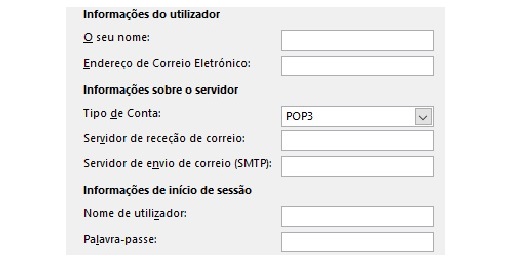
No ecrã aparecem agora (ver figura no topo), os principais parâmetros a configurar (que deve possuir antes de iniciar o processo de configuração), para aceder a uma conta de correio eletrónico (e-mail), ver abaixo as descrições abreviadas.

  • O seu nome: A designação associada à sua conta de e-mail, normalmente o nome do utilizador que é visível para o destinatário.
  • Endereço de Correio Eletrónico: O endereço de e-mail do utilizador “nome@domínio.pt” (por exemplo, pgameiro@dataframe.pt).
  • Tipo de Conta: ou A opção mais frequente é POP3, ver acima a diferença (antes de decidir), não é possível mudar, sem reconfigurar totalmente a conta de e-mail.
  • Servidor de receção de correio (POP3): O servidor de receção de e-mail, deve ser fornecido pelo seu ISP (Internet Service Provider)(usa o TCP Port 110 para ligações padrão não encriptadas, por defeito).
  • Servidor de envio de correio (SMTP): O servidor de envio de e-mail, deve ser fornecido pelo seu ISP (Internet Service Provider)(usa TCP Port 25 para ligações padrão não encriptadas, por defeito).
  • Nome de Utilizador: Na maior parte dos ISP (Internet Service Provider), deverá ser o endereço de e-mail do utilizador (ou seja, o mesmo de “Endereço de Correio Eletrónico”).
  • Palavra-passe: A palavra passe (password) de acesso à sua conta de e-mail que é a mesma usada no seu acesso por WebMail (ao seu e-mail).

NOTA IMPORTANTE: Se não sabe e não possui os dados anteriores (assim como o link do ISP, para aceder ao seu WebMail, caso isso seja possível), então não tem controlo, sobre a sua conta de correio eletrónico (e-mail).

Para configurações específicas (como por exemplo, protocolos e configurações não “standard”, com segurança adicional), como por exemplo, configurações com SSL (Secure Sockets Layer), deverá escolher o botão “Mais definições…” e a seguir o último Tab “Avançadas”.

  • Selecionar a opção “Este servidor necessita de uma ligação encriptada (SSL/TLS)” automaticamente o sistema seleciona “Servidor de receção de (POP3):995”
    (para usar POP3 (com SSL, ou seja POP3S) TCP Port 995, para ligações encriptadas seguras)
  • Selecionar a opção “Servidor de envio (SMTP): 465 e selecionar também “Utilize o seguinte tipo de ligação encriptada: SSL/TLS”.
    (para usar SMTP (com SSL/TLS, ou seja SMTPS) TCP Port 465, para ligações encriptadas seguras)

Por fim, deve selecionar o Tab “Servidor de envio” e selecionar a opção “O meu servidor de envio (SMTP) requer autenticação”.

Para qualquer questão adicional, contacte-nos; a Dataframe tem profissionais habilitados, com largos anos de experiência e certificados, para todo o tipo de soluções complexas.

Pode também consultar, os nosso artigos anteriores (sugere-se a ordem de leitura abaixo):

Breves notas sobre o que é um browser (navegador) de Internet

O Microsoft Outlook e alguns conceitos básicos de correio eletrónico (e-mail) Parte I

O Microsoft Outlook e mais alguns conceitos básicos de correio eletrónico (e-mail) Parte II

Caso pretenda, poderá também consultar, mais alguns artigos nossos sobre correio eletrónico (e-mail):

Porque ter um domínio e um e-mail personalizado (não gratuito) ?

Microsoft 365 Shared Mailbox (Caixa de Correio Partilhada)

Como cancelo um e-mail enviado por engano e mais algumas notas sobre correio eletrónico (e-mail)

Como realizar cópias de segurança (backup) do correio eletrónico (e-mail), do Microsoft Outlook

Caso pretenda, poderá também consultar, mais alguns artigos interessantes sobre o assunto, na Internet:

Server settings you’ll need from your email provider

Configure Microsoft Outlook Classic

Data da última atualização: 3 de Agosto de 2026

Autor: Paulo Gameiro – Dataframe (General Manager)
Porque ter um domínio e um e-mail personalizado (não gratuito) ?

Um nome de domínio Internet (Internet domain name), é um nome único de um servidor ligado à Internet, pode ser por exemplo, um servidor Web (web server), um servidor de correio eletrónico (e-mail server), um servidor de transferência de ficheiros FTP (File Transfer Protocol) (ftp server), ou qualquer outro tipo de servidor ligado à Internet (sobre ao assunto pode consultar o nosso artigo O que é um Server (Servidor) e as suas funções). Os nomes de domínio da Internet, são muitas vezes o nome de uma organização, como a Apple apple.com (.com de Commercial), Microsoft microsoft.com, ou Dataframe dataframe.pt (.pt de Portugal); no entanto, um nome de domínio Internet, pode referir-se a qualquer publicação (como por exemplo, o Blog da Dataframe), ou qualquer serviço disponibilizado na Internet.

O sistema de nomes de domínio (DNS – Domain-Name System) da Internet permite aos utilizadores consultar sites e outros recursos da Internet, utilizando nomes de domínio mais fáceis de recordar (como “www.icann.org” (.org de Organization), em vez de endereços IP (Internet Protocol) totalmente numéricos (como por exemplo, o endereço “192.0.32.7”, um dos endereços IP, do ICANN) atribuído a cada computador público, existente na Internet (na verdade endereços, com que os computadores efetivamente comunicam entre si) (sobre ao assunto, pode também consultar o nosso artigo O que é o Dynamic DNS (Domain Name System) ?). Cada nome de domínio, é composto por uma série de cadeias de caracteres (designadas por “rótulos” (labels)) separadas por pontos. O rótulo mais à direita, num nome de domínio é conhecido como “domínio de topo” (TLD). O nome é combinado com um domínio genérico de primeiro nível (TLD – Top-Level Domain), como .com (de Commercial), o .org (de Organization), o .eu (de Europe), .pt (de Portugal) (os mais usados em Portugal). Para mais detalhes sobre o assunto, pode consultar o nosso artigo anterior O que é um domínio Internet, alguma informação básica.

Porquê então uma empresa possuir um domínio próprio, registado diretamente pela empresa, porque sai mais barato (custos mais reduzidos), tem controlo total sobre o registo (o domínio será registado no nome e pela própria empresa), aspeto muito mais profissional (nome próprio da empresa e único, não alojado em “sites” gratuitos), garantia de qualidade de serviço, garantindo um acesso fiável ao serviço (ao contrário das plataformas gratuitas, que obviamente não garantem qualquer tipo de disponibilidade).

Caso pretenda múltiplas caixas de correio (e-mail), então seguramente sairá muito mais barato, contratar múltiplas caixas de correio, diretamente ao ISP (Internet Service Provider), do que a um intermediário de serviços Internet. O que acontece com frequência, é que quem fornece o site web, tentará fornecer e ser intermediário de todos os outros serviços Internet, contudo a melhor opção será sempre contratar o domínio \ e-mail e depois contratar somente os serviços de desenho e “codificação” do site web propriamente dito.

Para a aquisição dos serviços respectivos, existem intermediários comerciais, ou empresas que revendem os serviços de registo de domínios (e na maior parte dos casos, também alojamento de e-mail, “site” e outras funcionalidades), somente Registrar (somente registam domínios Internet), ou podem ser ISP (Internet Service Provider), fornecem serviços alargados de Internet; seguem-se alguns exemplos que podem ser unicamente Portuguesas Dominios.pt acreditado pela DNS.PT, Ptisp, ou multinacionais (atuam em diversos Países), como a AMEN, ou globais como a GoDaddy.

O que é o serviço WHOIS (QUEM É) ?

O WHOIS (QUEM É) é um protocolo (ou conjunto de regras) de Internet, amplamente utilizado para consultar bases de dados que armazenam informações sobre os nomes de domínio, endereços IP, utilizadores registados; ajuda-o por exemplo, a encontrar os dados de contacto do proprietário, as datas de registo, a data de expiração (ou seja, até quando se encontra pago) e informações do servidor de nomes DNS (Domain Name System)(existem serviços mais recentes, como o RDAP (Registration Data Access Protocol), o sucessor moderno, contudo o WHOIS continua em utilização). O serviço WHOIS pode ser consultado, usando por exemplo, os sites Who.is, DomainTools, o ICANN Lookup, o DNS.PT, o AMEN WHOIS, entre muitos outros.

O que é o serviço NSLOOKUP ?

O NSLookup (Name Server Lookup) é uma ferramenta de administração de rede (em modo de linha de comandos, é uma ferramenta bastante técnica, mas muito poderosa), utilizada para consultar o Sistema de Nomes de Domínio (DNS – Domain-Name System). Permitindo aos utilizadores e especialmente aos administradores de sistemas, identificar os fornecedores de serviços Internet (ISP – Internet Sevice Provider), encontrar os endereços IP associados a um nome de domínio (A Records), identificar os servidores de e-mail (MX Records), identificar servidores DNS (NS Records) e resolver problemas de propagação de DNS, entre muitas outras possibilidades. A utilização do comando pressupõe, em primeiro lugar a entrada em “Command Prompt” (cmd), em seguida a execução do comando nslookup, em seguida dar um subcomando para executar uma operação especifica, dentro da “consola” nslookup; para sair do nslookup, devemos digitar exit e dar enter; para uma breve referência, pode consultar, por exemplo Microsoft nslookup (imagem no topo nslookup wikipedia.org).

Para qualquer questão adicional, contacte-nos; a Dataframe tem profissionais habilitados, com largos anos de experiência e certificados, para todo o tipo de soluções complexas.

Pode também consultar, os nosso artigos anteriores (sugere-se a ordem de leitura abaixo):

O que é um Server (Servidor) e as suas funções

O que é o Dynamic DNS (Domain Name System) ?

O que é um domínio Internet, alguma informação básica

Caso pretenda, poderá também consultar, mais algumas ligações (links) interessantes sobre o assunto, na Internet:

Microsoft nslookup

Data da última atualização: 6 de Julho de 2026

Autor: Paulo Gameiro – Dataframe (General Manager)

Microsoft 365 Shared Mailbox (Caixa de Correio Partilhada)

Com a crescente adoção pelas organizações, da utilização dos serviços na nuvem (cloud) e dos acessos remotos, a maior parte dos produtos de software, passou a ter as suas versões nuvem (cloud), um dos exemplos mais importantes, será sem dúvida o Microsoft Office (versão local), porventura o pacote de software mais usado de todos os tempos, agora designado Microsoft 365 (anteriormente Office 365)(versão nuvem). Caso pretenda aprofundar os seus conhecimentos, sobre Microsoft 365 (Office 365), sugerimos a leitura prévia dos seguintes artigos Uma breve introdução ao Microsoft 365 (anteriormente Office 365) Parte I e Uma breve introdução ao Microsoft 365 (anteriormente Office 365) Parte II.

O conceito de Shared Mailbox (Caixa de Correio Partilhada) abordado neste artigo, faz parte do Microsoft Outlook (parte do Microsoft 365 (anteriormente Office 365)), caso pretenda poderá também consultar os nosso artigos anteriores O Microsoft Outlook e alguns conceitos básicos de correio eletrónico (e-mail) Parte I e O Microsoft Outlook e mais alguns conceitos básicos de correio eletrónico (e-mail) Parte II.

Podemos criar caixas de correio partilhadas (Shared Mailbox), para que um grupo de pessoas (por exemplo, uma equipa) possa monitorizar e enviar e-mail´´ s, a partir de um endereço de e-mail comum, como por exemplo info@dominio.com. De notar que quando alguém do grupo responde a uma mensagem enviada para a caixa de correio partilhada, o e-mail aparece como se tivesse sido enviado através da caixa de correio partilhada e não do utilizador individual. As caixas de correio partilhadas, incluem também um calendário partilhado que um grupo de pessoas (equipa), pode usar para que todos registem os seus compromissos (ficando do conhecimento de todos, os que partilham essa caixa de correio).

De notar que uma caixa de correio partilhada (Shared Mailbox), não consome uma licença de Microsoft 365 (antigo Office 365), depois de criada, devemos adicionar quais os utilizadores que a vão usar (partilhar) e quais as permissões (ver abaixo, os três tipos de permissões), é também possível como numa conta de e-mail “comum”, configurar “Reencaminhamento de e-mail” (reenviar para outro(s) e-mail(´ s)) e “Respostas automáticas” (configurar mensagem automática na receção).

Permissões de leitura e gestão (utilizadores incluídos por defeito): Os utilizadores podem ler e-mails na caixa de correio partilhada e executar ações de gestão, como adicionar e remover conteúdos da caixa de correio (as alterações poderão demorar até 60 minutos a entrarem em vigor).
Permissões de “enviar como” (utilizadores incluídos por defeito): Os utilizadores podem enviar e-mails em nome desta conta (o nome original não irá aparecer).
Permissões de “enviar em nome de”: Estes utilizadores podem enviar e-mail´ s com o nome de conta e o nome da caixa de correio partilhada (por defeito, os e-mail´ s mostrarão que foram enviados em nome da conta partilhada).

Na verdade a caixa de correio partilhada (Shared Mailbox), não é uma conta de e-mail “normal”, é uma conta muito específica que possui acesso pelos utilizadores autorizados, o acesso direto não é possível, mas somente através dos utilizadores associados a quem foram dadas permissões.

O acesso pelo Microsoft Outlook (local, no computador), é automático a partir do momento em que é configurado o acesso do utilizador, basta abrir o Microsoft Outlook do(s) utilizadores(s) que têm acesso, à caixa de correio partilhada (Shared Mailbox).

Para um acesso pela Web (com browser), tipo “WebMail”, o processo é um pouco mais “tricky”, ver abaixo “Métodos de Acesso Web”, mas passa sempre pelo “login” dos utilizadores associados (com permissões), só depois é possível aceder à “Shared Mailbox”.

Caixa de Correio Partilhada (Shared Mailbox) – Métodos de Acesso Web

  • Através do Menu “Abrir outra caixa de correio” (Recomendado)
  • Aceda ao Outlook na Web (outlook.office.com).
  • Clique na sua foto de perfil ou iniciais no canto superior direito.
  • Selecione Abrir outra caixa de correio.
  • Escreva o endereço de e-mail da caixa partilhada e clique em Abrir.
  • Adicionar como Pasta Partilhada (Fixar na lateral)
  • No Outlook na Web, clique com o botão direito do rato em Pastas no painel esquerdo.
  • Selecione Adicionar pasta ou caixa de correio partilhada.
  • Introduza o endereço de e-mail da caixa partilhada e clique em Adicionar.

Para criar uma caixa de correio partilhada (Shared Mailbox), dirija-se ao Microsoft 365 Admin Center (Centro de Administração, do Microsoft 365), à opção de Teams & Groups (Equipas e Grupos) e página Shared Mailboxes (Caixas de Correio Partilhadas) e carregue na opção Add a shared mailbox (Adicionar uma caixa de correio partilhada)(imagem no topo), ou use o link Shared Mailboxes (Caixas de Correio Partilhadas), para chegar diretamente à página e seguidamente faça o último passo anterior Add a shared mailbox (Adicionar uma caixa de correio partilhada).

Caso pretenda aprofundar os seus conhecimentos, sobre Shared Mailbox (Caixa de Correio Partilhada), pode consultar os seguintes artigos no site da Microsoft, Create a shared mailbox e Abrir e utilizar uma caixa de correio partilhada no Outlook.

Para qualquer questão adicional, contacte-nos; a Dataframe tem profissionais habilitados, com largos anos de experiência e certificados, para todo o tipo de soluções complexas.

Pode também consultar, os nosso artigos anteriores (sugere-se a ordem de leitura abaixo):

Uma breve introdução ao Microsoft 365 (anteriormente Office 365) Parte I

Uma breve introdução ao Microsoft 365 (anteriormente Office 365) Parte II

O Microsoft Outlook e alguns conceitos básicos de correio eletrónico (e-mail) Parte I

O Microsoft Outlook e mais alguns conceitos básicos de correio eletrónico (e-mail) Parte II

Caso pretenda, poderá também consultar, mais alguns artigos interessantes sobre o assunto, na Internet:

Create a shared mailbox

Abrir e utilizar uma caixa de correio partilhada no Outlook

Data da última atualização: 13 de Abril de 2026

Autor: Paulo Gameiro – Dataframe (General Manager)

Como cancelo um e-mail enviado por engano e mais algumas notas sobre correio eletrónico (e-mail)

Em primeiro lugar, atualmente a maior parte dos utilizadores, usa um browser (como o Microsoft Edge, o Google Chrome, ou o Mozilla Firefox), para ler o correio eletrónico (e-mail), normalmente designa-se a este tipo de acesso ao correio eletrónico (e-mail), acesso por WebMail. No caso da Microsoft, podemos por exemplo, usar o Microsoft Edge, com a plataforma (site) Microsoft Outlook.com (antigo Hotmail.com).

No entanto, em ambiente empresarial, sendo necessárias outras funcionalidades, com um maior grau de sofisticação, normalmente usa-se aquilo a que se designa por cliente de correio eletrónico (e-mail), sendo que seguramente o mais usado é o Microsoft Outlook; mesmo em plataformas, como o Apple Mac.

Sobre o assunto correio eletrónico (e-mail), aconselhamos a leitura prévia, dos nossos artigos O Microsoft Outlook e alguns conceitos básicos de correio eletrónico (e-mail) Parte I e O Microsoft Outlook e mais alguns conceitos básicos de correio eletrónico (e-mail) Parte II.

A resposta à questão principal do nosso artigo “Como cancelo um e-mail enviado por engano”, é possível se estiver a utilizar a aplicação de envio de e-mail Microsoft Outlook, ou o site (webmail) Outlook.com, se você e os seus destinatários estiverem todos no Microsoft Exchange (servidor de correio eletrónico), ou Microsoft 365 (antigo Office 365) e na mesma organização, pode cancelar, ou substituir uma mensagem de correio eletrónico por si enviada.

Para saber como o realizar, pode consultar, por exemplo, as seguintes ligações (link´´ s) Microsoft Outlook Recall or replace a sent email, ou Recall an email message that you sent in Outlook.

Na verdade se pretende “cancelar” o envio de um e-mail (após o envio), a única forma verdadeiramente eficaz, é desligar de imediato o cabo de rede (ou a ligação wireless), antes que o e-mail seja verdadeiramente enviado; em primeiro lugar, o Microsoft Outlook coloca o e-mail numa pasta de Saída (Outbox) e após ser efetivamente enviado, vai para uma pasta Enviados (Sent Itens), caso ainda esteja na pasta de Saída (Outbox), depois de desligar o cabo de rede (ou a ligação wireless), então não chegou a ser enviado e pode apagá-lo aí, antes de restabelecer a ligação.

Para envio do correio eletrónico (e-mail), normalmente é usado o protocolo SMTP (Simple Mail Transfer Protocol), para permitir enviar o correio eletrónico (e-mail), do dispositivo local, com o cliente de correio eletrónico (e-mail), como por exemplo, o Microsoft Outlook, para o servidor remoto configurado (ou seja, em primeiro lugar o Microsoft Outlook, “despeja” sempre o correio de saída (após sair da Outbox e guardar uma cópia, na pasta local Enviados (Sent Itens)), para o servidor de SMTP configurado).

O cliente de correio eletrónico (e-mail) poderá ser outro qualquer (como por exemplo, o eM Client), uma vez que o SMTP é um protocolo standard amplamente usado. Caso pretenda conhecer outros clientes de e-mail, além do Microsoft Outlook, poderá consultar por exemplo, a ligação (link) The 7 best email clients for Windows in 2024.

De salientar que do lado do servidor, o sistema operativo do servidor, pode ser Microsoft Windows Server (com Exchange Server), mas pode ser Linux (com Sendmail, ou outro), ou ainda outro sistema operativo, com outro servidor de e-mail (mais uma vez, porque o SMTP é o protocolo mais antigo e standard de envio de e-mail).

De recordar que para leitura\envio, do correio eletrónico (e-mail), usando o cliente Microsoft Outlook (como cliente) e servidores Microsoft Exchange Server (locais (on-premise), ou na nuvem (cloud); como servidor), pode também ser usado um conjunto de protocolos proprietários (o protocolo original mais importante, era o MAPI (Messaging Application Programming Interface)) da Microsoft que permitem ainda um conjunto de funcionalidades alargadas, como partilha de calendários, diretórios partilhados (Public Folders) e muitas outras funcionalidades.

Para adicionar uma nova conta de correio eletrónico (e-mail), ao Microsoft Outlook, pode consultar o Guia de Introdução: Adicionar uma conta de e-mail ao Outlook, caso pretenda ter controlo manual, poderá Selecionar “Permitir configurar manualmente a minha conta” (em Opções avançadas).

Para qualquer questão adicional, contacte-nos; a Dataframe tem profissionais certificados e com largos anos de experiência. A Dataframe tem técnicos habilitados e certificados em Microsoft 365 (anteriormente Office 365) e Microsoft Azure, estando habilitada a comercializar e a implementar a mais recentes soluções de Office, na nuvem (Cloud) e locais (On-Premise).

Pode também consultar, os nosso artigos anteriores (sugere-se a ordem de leitura abaixo):

O Microsoft Outlook e alguns conceitos básicos de correio eletrónico (e-mail) Parte I

O Microsoft Outlook e mais alguns conceitos básicos de correio eletrónico (e-mail) Parte II

Como realizar cópias de segurança (backup) do correio eletrónico (e-mail), do Microsoft Outlook

Pode também consultar, caso pretenda aprofundar os seus conhecimentos nesta área, o(s) seguinte(s) artigo(s):

Outlook SMTP Explained: Setting Up, Configuration & Debugging Tutorial

POP, IMAP, and SMTP settings for Outlook.com

Server settings you’ll need from your email provider

How to set up a multifunction device or application to send emails using Microsoft 365 or Office 365

Data da última atualização: 14 de Outubro de 2023

Autor: Paulo Gameiro – Dataframe (General Manager)

Como realizar cópias de segurança (backup) do correio eletrónico (e-mail), do Microsoft Outlook

O correio eletrónico (e-mail) é atualmente uma das ferramentas informáticas mais importantes, neste artigo vamos abordar alguns aspetos básicos de como realizar cópias de segurança (backup); em especial, no que diz respeito ao seu cliente mais usado, o Microsoft Outlook (para mais informação consultar Microsoft Outlook).

De referir que atualmente a maior parte das pessoas, usa um browser (como o Microsoft Edge, o Google Chrome, ou o Mozilla Firefox), para ler o correio eletrónico (e-mail) diretamente no ISP (Internet Service Provider), normalmente designa-se a este tipo de acesso ao correio eletrónico (e-mail), acesso por WebMail (um bom exemplo, é o Google G-Mail, usando o browser Google Chrome), sobre realizar cópias de segurança (backup) do correio eletrónico (e-mail) nestes casos, ficará para outro artigo.

Em ambiente empresarial, sendo necessárias outras funcionalidades e um maior grau de sofisticação, usa-se aquilo a que se designa por cliente de correio eletrónico (e-mail), sendo seguramente o mais usado o Microsoft Outlook, mesmo em plataformas, como o Apple Mac.

Para ler o correio eletrónico (e-mail), com o cliente Microsoft Outlook, num computador, usando o protocolo POP3 (Post Office Protocol), o cliente descarrega o correio eletrónico (e-mail) para o dispositivo local (seja ele um computador, tablet ou mobile) e vai armazená-lo num (ou vários) ficheiro(s) local(ais), com extensão .PST (Personal Storage Table).
O formato de ficheiro .PST (Personal Storage Table), é proprietário da Microsoft e permite guardar toda a informação do correio eletrónico (e-mail) e os seus anexos, num dispositivo localmente. O formato anterior (.PST) permite uma fácil criação de cópias de segurança, fácil portabilidade e facilidade de arquivamento, de forma muito eficaz (para mais informação pode ler o artigo Introduction to Outlook Data Files (.pst and .ost).

Para ler o correio eletrónico (e-mail), com o cliente Microsoft Outlook, num computador, usando o protocolo IMAP (Internet Message Access Protocol), o cliente descarrega uma cópia do correio eletrónico (e-mail) para o dispositivo local e mantém a informação original no servidor do fornecedor do serviço (seja ele um computador, tablet ou mobile) e vai também armazená-lo num (ou vários) ficheiro(s) local(ais), com extensão .OST (Outlook Data Files).
Para leitura\envio, do correio eletrónico (e-mail), usando o cliente Microsoft Outlook e servidores Microsoft Exchange Server, pode usado um conjunto de protocolos proprietários da Microsoft (o protocolo original mais importante, era o MAPI (Messaging Application Programming Interface) que permitem ainda um conjunto de funcionalidades alargadas, como partilha de calendários, diretórios partilhados (Public Folders) e muitas outras funcionalidades.
Para guardar localmente a informação, do correio eletrónico (e-mail), usando o cliente Microsoft Outlook, com um Microsoft Exchange Server (local, ou remoto), usa também o formato proprietário de ficheiros, com a extensão .OST (Outlook Data Files) que permite guardar toda a informação do correio eletrónico (e-mail) e os seus anexos, num dispositivo localmente (sendo neste caso, uma cópia, ou imagem do que existe no servidor). Por exemplo, o Outlook 365 e Outlook.com, guardam a sua informação (Offline), em Outlook Data Files (ou ficheiros .OST).

Neste artigo, focamo-nos essencialmente nos ficheiros com a extensão .PST (Personal Storage Table) que permitem guardar toda a informação do correio eletrónico (e-mail) e os seus anexos, num dispositivo localmente; são de fácil cópia (backup), bastando para tal fechar o cliente Microsoft Outlook e copiá-los para qualquer suporte externo (como por exemplo, um disco externo USB); ou alternativamente utilizar a rotina de exportação para ficheiro .PST, para mais informação pode consultar Back up your email, neste caso dentro do Microsoft Outlook (e sem o fechar). Os ficheiros podem ser transportados, copiados e depois abertos, em qualquer computador que possua o Microsoft Outlook.

Contudo antes de copiar os ficheiros com a extensão .PST (Personal Storage Table), é altamente aconselhável a sua compactação (redução de dimensão), de forma a tornar mais rápida a sua cópia, aconselha-se que os ficheiros referidos, não ultrapassem os 4 GB individualmente, ou na pior das hipóteses 8 GB, valores superiores tornam mais demorada a cópia, aumentam a probabilidade de corrupção e perca de dados. Para proceder à redução da dimensão dos ficheiros .PST pode consultar Reduce the size of your mailbox and Outlook Data Files (.pst and .ost).

A Dataframe possui o utilitário BOPF.EXE, designado por BOPF – Backup Outlook PST Files que realiza a cópia de segurança (backup) de todos ficheiros de dados de Outlook existentes num computador, com extensão .PST; tendo entre outras particularidades, a capacidade de localizar todos os ficheiros que sejam usados pelo Microsoft em qualquer partição desse computador, assim como localizá-los nos diversos perfis de Microsoft Outlook utilizados (para mais informação pode consultar Create an Outlook profile). O referido utilitário, é de uso totalmente gratuito para os nossos clientes, caso pretenda usá-lo contacte-nos.

Por fim, os ficheiros com extensão .OST (Outlook Data Files) são muito particulares e caso pretendamos fazer cópias de segurança (backup) dos mesmos, normalmente o processo mais simples, é criar ficheiros .PST (dentro do Outlook) e fazer uma cópia do conteúdo dos ficheiros .OST, para ficheiros .PST e depois fazer cópias dos ficheiros .PST, como referido anteriormente. Para saber criar ficheiros .PST pode consultar o artigo seguinte Create an Outlook Data File (.pst) to save your information.

Para conseguir localizar facilmente, os ficheiros do Microsoft Outlook (.pst and .ost), pode por exemplo consultar o vídeo How To Find Outlook Data Files Location (.pst and .ost) Windows 10 || Microsoft Outlook.

O presente artigo, é dedicado aos nossos clientes (e amigos) da Brandir, especialistas em Marketing que a todos aproveitamos para recomendar.

Para qualquer questão adicional, contacte-nos; a Dataframe tem profissionais certificados e com largos anos de experiência. A Dataframe tem técnicos habilitados e certificados em Microsoft 365 (anteriormente Office 365) e Microsoft Azure, estando habilitada a comercializar e a implementar a mais recentes soluções de Office, na nuvem (Cloud).

Pode também consultar, os nosso artigos anteriores (sugere-se a ordem de leitura abaixo):

O Microsoft Outlook e alguns conceitos básicos de correio eletrónico (e-mail) Parte I

O Microsoft Outlook e mais alguns conceitos básicos de correio eletrónico (e-mail) Parte II

Pode também consultar, caso pretenda aprofundar os seus conhecimentos nesta área, o(s) seguinte(s) artigo(s):

How to manage .pst files in Microsoft Outlook

Overview of Outlook e-mail profiles

Open and close Outlook Data Files (.pst)

Data da última atualização: 27 de Novembro de 2023

Autor: Paulo Gameiro – Dataframe (General Manager)