O que é o Microsoft Windows Event Viewer (Visualizador de Eventos)?

O Microsoft Windows Event Viewer (Visualizador de Eventos), é um utilitário do sistema operativo Microsoft Windows que permite visualizar “logs” (ficheiros) detalhados, sobre eventos significativos ocorridos no seu sistema, como erros do sistema operativo, ou falhas nas aplicações instaladas. De forma muito simplista e resumida, é uma poderosa ferramenta, para solucionar problemas existentes, mas também para entender a “saúde” do seu sistema e poder tomar medidas preventivas para os poder evitar.

Para aceder à ferramenta Event Viewer (Visualizador de Eventos), do Microsoft Windows e verificar os eventos existentes, pode na “caixa” de “Procurar | Search” executar o comando: %windir%\system32\eventvwr.msc, ou procurar por Event Viewer (Visualizador de Eventos) e executá-lo. De referir que existem quatro registos de eventos principais, do próprio Microsoft Windows, o System (Sistema), Application (Aplicações), Security (Segurança) e Setup (Instalação), visíveis debaixo da opção “Windows Logs”. O “log” de Setup (Instalação), do qual não vamos falar mais neste artigo, basicamente contém informação, da instalação de software (aplicações), instaladas no seu computador.

Pode utilizar o Event Viewer (Visualizador de Eventos), na manutenção preventiva de sistemas informáticos, de máquinas Microsoft Windows; pode por exemplo, consultar o nosso artigo Tarefas Periódicas de Manutenção de Computadores, normalmente para verificar erros do sistema operativo (software de sistema), ou de hardware, consultamos o “log” mais importante, o System (Sistema), consultando prioritariamente os eventos registados, como Critical (Critico), ou Error (Erro), ambos os tipos de eventos, normalmente a vermelho.

Pode utilizar o Event Viewer (Visualizador de Eventos), na manutenção corretiva de sistemas informáticos, neste caso, após o surgimento de erros, problemas de estabilidade, ou desempenho; pode por exemplo, consultar o nosso artigo Como verificar a “saúde”, de uma máquina Microsoft Windows, após problemas, normalmente e como anteriormente, a prioridade é normalmente verificar erros do sistema operativo (software de sistema), ou de hardware, mas se tiver problemas com as aplicações instaladas no seu sistemas, então a prioridade é consultar o “log” Application (Aplicações), revendo prioritariamente os eventos registado, como Critical (Critico), ou Error (Erro).

Pode utilizar o Event Viewer (Visualizador de Eventos), para verificar os eventos de segurança, por exemplo, nas máquinas Microsoft Windows que são acedidas (sejam clientes, ou servidores), podemos verificar os acessos falhados dos utilizadores (ou outras identidades), neste caso, utilizando os eventos do tipo “Security” (Segurança), com o evento ID 4625 (Failed Login). Para mais detalhes, pode por exemplo, consultar o nosso artigo As tentativas de acesso (login) falhadas, num sistema operativo Microsoft Windows.

Uma das funcionalidades mais simples e simultaneamente poderosas do Event Viewer (Visualizador de Eventos), é a possibilidade de filtrar os eventos mais relevantes, como por exemplo os eventos Critical (Critico) e Error (Erro), do “log” System (Sistema), de forma a facilitar a sua leitura e análise; para tal, basta abrir o Event Viewer (Visualizador de Eventos) e criar debaixo de “Custom Views”, uma nova “view”, utilizando o botão do lado direito do rato e escolhendo a opção “Create Custom View” e escolhendo as opções adequadas; para mais detalhes, pode por exemplo, consultar o artigo Creating a custom view (IBM).

Uma das outras funcionalidades muito interessante e poderosa do Event Viewer, é a possibilidade de monitorização dos “log´´´” e a possibilidade de desencadear um evento, como por exemplo executar um determinado comando; um bom exemplo, poderá ser desencadear um e-mail quando ocorre um determinado evento Critical (Critico), no “log” System (Sistema); para mais detalhes, pode por exemplo, consultar a ligação Monitorar logs de eventos.

Na verdade o Event Viewer (Visualizador de Eventos), possui um conjunto tão grande de possibilidades e uma utilidade tão vasta que é difícil num pequeno artigo introdutório escolher algumas das características e funcionalidades; certamente que escreveremos novos artigos sobre o assunto, mas para terminar, uma das outras possibilidades mais interessantes, é a possibilidade de criar os nossos “log”, para as nossas aplicações, de forma simples e integrada, com os restantes “log” de sistema.

Para qualquer questão adicional, contacte-nos; a Dataframe tem profissionais habilitados, com largos anos de experiência e certificados, para todo o tipo de soluções complexas.

Pode também consultar, os nosso artigos anteriores (sugere-se a ordem de leitura abaixo):

Como verificar a “saúde”, de uma máquina Microsoft Windows, após problemas

Tarefas Periódicas de Manutenção de Computadores

As tentativas de acesso (login) falhadas, num sistema operativo Microsoft Windows

Caso pretenda, poderá também consultar, mais alguns artigos interessantes sobre o assunto, na Internet:

O que é o Windows Event Viewer? (Lenovo)

Monitorar logs de eventos (Microsoft)

Creating a custom view (IBM)

Como exportar logs de eventos do Windows (Dell)

Data da última atualização: 13 de Outubro de 2023

Autor: Paulo Gameiro – Dataframe (General Manager)

Verificação de integridade do sistema de ficheiros e ficheiros, do Microsoft Windows

Em sistemas Microsoft Windows, a existência de problemas recorrentes, como por exemplo, o bloqueamento, ou “crash” de aplicações; demora, ou problemas no arranque do sistema, podem sinalizar problemas, com a integridade do sistema de ficheiros (estrutura de organização da informação nos discos) e \ ou nos próprios ficheiros de sistema (ficheiros associados, ao sistema operativo (sobre o assunto, pode consultar o nosso artigo O que é um Sistema Operativo (Operating System))).

As situações anteriores, podem ocorrer, por exemplo na sequência de episódios, do tipo “O anterior encerramento do sistema, foi inesperado” (sobre o assunto pode consultar o nosso artigo O anterior encerramento do sistema foi inesperado), provocados por falhas elétricas, falha de software (os “famosos” bug´ s) mau funcionamento de hardware, entre outras situações…

De referir que sugerimos antes da leitura deste artigo, a leitura prévia, dos nossos artigos Tarefas Periódicas de Manutenção de Computadores, com Microsoft Windows e Verificação e Limpeza de Disco, de Posto de Trabalho (Microsoft Windows).

☑ Para as situações anteriores, em que “O anterior encerramento do sistema foi inesperado”, em primeiro lugar, são situações passíveis de gerarem problemas da estrutura do sistema de ficheiros (file system) nos discos, executar o comando: CHKDSK /F (Admin Command Prompt), para verificar e corrigir (implica a opção /F) a integridade do sistema de ficheiro (file system). Pode consultar, na ligação seguinte, os detalhes do comando Microsoft CHKDSK.O comando pode ser executado em qualquer drive lógico, sendo normalmente mais critico a sua execução no drive de sistema (drive lógico, contendo o arranque do sistema operativo), normalmente o drive lógico C:.

☑ Em segundo lugar e para situações de corrupção dos ficheiros de sistema, pode ser usado o SFC (System File Checker) Tool; pode por exemplo, consultar o artigo Use the System File Checker tool to repair missing or corrupted system files, contudo de referir que se aconselha a utilização deste utilitário, somente a profissionais.
A utilização do comando SFC (System File Checker), normalmente é precedido da utilização prévia do comando DISM (Deployment Image Servicing and Management) Tool, para garantir que o sistema dispõe de todos os ficheiros atualizados e íntegros, antes de proceder à reparação \ substituição dos ficheiros danificados. A utilização mais comum, é assim realizada em dois passos, utilizando os seguintes comandos:
Passo 1: Run DISM DISM.exe /Online /Cleanup-image /Restorehealth
Passo 2: Run SFC SFC.exe /scannow
*MUITO IMPORTANTE: Após a conclusão do processo, reinicie o computador.

Pode consultar, na ligação seguinte, os detalhes do comando Microsoft SFC e Description of System File Checker.

Para qualquer questão adicional, contacte-nos; a Dataframe tem profissionais habilitados, com largos anos de experiência e certificados, para todo o tipo de soluções complexas.

Pode também consultar, os nosso artigos anteriores (sugere-se a ordem de leitura abaixo):

O que é um Sistema Operativo (Operating System)

O anterior encerramento do sistema foi inesperado

Tarefas Periódicas de Manutenção de Computadores, com Microsoft Windows

Verificação e Limpeza de Disco, de Posto de Trabalho (Microsoft Windows)

Data da última atualização: 23 de Junho de 2025

Autor: Paulo Gameiro – Dataframe (General Manager)

Como verificar a “saúde”, de uma máquina Microsoft Windows, após problemas

Como na manutenção preventiva de sistemas informáticos, de máquinas Microsoft Windows (pode por exemplo, consultar o(s) nosso(s) artigo(s) Tarefas Periódicas de Manutenção de Computadores, com Microsoft Windows e Verificação e Limpeza de Disco, de Posto de Trabalho (Microsoft Windows)), podemos utilizar um conjunto de tarefas de verificação, neste caso, após o surgimento de erros, problemas de estabilidade, ou desempenho (manutenção corretiva).

Na maior parte dos casos, os problemas começam após a mensagem “O anterior encerramento do sistema foi inesperado” (pode por exemplo, consultar o nosso artigo O anterior encerramento do sistema foi inesperado), muitas vezes porque a máquina deixa de responder em tempo útil ao utilizador (fica muito lenta e momentaneamente bloqueada) que desliga a máquina no botão da eletricidade (de forma inadequada), ou termina “bruscamente” tarefas pendentes, no “Gestor de Tarefas | Task Manager”.

Podemos então definir um conjunto de tarefas, na situação acima referida, sendo as fundamentais, a utilização das ferramentas do Microsoft Windows, “Histórico de Fiabilidade | Reliability Monitor”, “Visualizador de Eventos | Event Viewer“, “Segurança e Manutenção | Security and Maintenance” e “Verificação do Estado de Funcionamento do PC | PC Health Check“.

Deve verificar o “Histórico de Fiabilidade | Reliability Monitor“ do Microsoft Windows e analisar erros existentes; deve-se garantir que o índice de estabilidade é 10, ou próximo, de forma consistente. Para facilitar a sua tarefa, pode na “caixa” de Procurar | Search, executar o comando: perfmon /rel.

Deve verificar o “Visualizador de Eventos | Event Viewer“ do Microsoft Windows e verificar os eventos críticos e erros, em especial no registo de sistema e eliminar e \ ou corrigir as causas. Para facilitar a sua tarefa, pode na “caixa” de Procurar | Search executar o comando: %windir%\system32\eventvwr.msc.

Para maior detalhe, sobre segurança e manutenção, pode verificar as opções em “Segurança e Manutenção | Security and Maintenance”, o antigo “Centro de Acção | Action Center“. Para mais informação, pode por exemplo consultar Find action center in Windows 10 (Painel de Controlo\Sistema e Segurança\Segurança e Manutenção).

Pode também usar a aplicação, de “Verificação do Estado de Funcionamento do PC | PC Health Check“ (aplicação adicional gratuita; não instalada por defeito); contém informações atualizadas sobre a integridade do seu dispositivo Microsoft Windows e ajuda a tomar medidas para melhorar o desempenho do dispositivo e solucionar problemas de desempenho, entre outras coisas. Para mais informação, pode por exemplo consultar “How to use the PC Health Check app”.

A verificação das condições de segurança, deve ser garantido por um produto de segurança adicional ao Microsoft Windows, como por exemplo, com o Trend Micro™ Worry-Free™ Business Security Services; nesse caso deve garantir-se a atualização do agente e desencadear uma verificação completa (de forma manual).

Por fim, não esquecer de manter as máquinas Microsoft Windows, totalmente atualizadas (pode por exemplo, consultar o(s) nosso(s) artigo(s) Como manter o Microsoft Windows 10 devidamente atualizado e algumas dicas e Microsoft Windows Security (Princípios Básicos de Segurança)), tanto no sistema operativo (Microsoft Windows), como no software do fabricante do hardware (HPQ, Dell, etc), para isso:

Deve verificar periodicamente se as atualizações do Microsoft Windows (Windows Update), se estão a realizar de forma adequada. Para facilitar a sua tarefa, pode por exemplo, criar um atalho (shortcut) no seu desktop, com: ms-settings:windowsupdate.

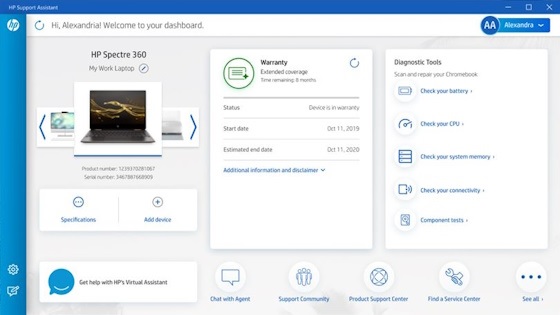
Deve verificar periodicamente se as atualizações de bios, firmware e software dos fabricantes do hardware, se estão a realizar de forma adequada (usando por exemplo o “HP Support Assistant“, ou “Dell SupportAssist“, ou outros, consoante o fabricante).

Para qualquer questão adicional, contacte-nos; a Dataframe tem profissionais habilitados, com largos anos de experiência e certificados, para todas as soluções complexas.

Pode também consultar, os nossos artigos anteriores (sugere-se a ordem de leitura abaixo):

Como manter o Microsoft Windows 10 devidamente atualizado e algumas dicas

Tarefas Periódicas de Manutenção de Computadores, com Microsoft Windows

Verificação e Limpeza de Disco, de Posto de Trabalho (Microsoft Windows)

O anterior encerramento do sistema foi inesperado

Microsoft Windows Security (Princípios Básicos de Segurança)

Data da última atualização: 18 de Março de 2024

Autor: Paulo Gameiro – Dataframe (General Manager)

Verificação e Limpeza de Disco, de Posto de Trabalho (Microsoft Windows)

No caso de computadores, com Microsoft Windows, podemos executar um conjunto de tarefas, para monitorizar, verificar, otimizar e precaver eventuais problemas futuros, assim podemos ter um conjunto de tarefas pré-definido para executar; o conjunto de tarefas abaixo, para verificação e limpeza de disco, pode ser um exemplo, desse tipo de tarefas:

Numa primeira fase, convém garantir a estabilidade e integridade do sistema que estamos a analisar, para isso sugerem-se em primeiro lugar, as seguintes tarefas.

☑ Para verificar a estabilidade do sistema, usar o Reliability Monitor (ou Histórico de Fiabilidade) e o Event Viewer (ou Visualizador de Eventos).
Para o Reliability Monitor (ou Histórico de Fiabilidade), devemos ter um valor igual a 10 de forma sustentada (ou prolongada), o que significa a máxima estabilidade do sistema, valores inferiores significam instabilidade no sistema, quanto menor for esse valor, maior a instabilidade do sistema.
Pode usar o Event Viewer (ou Visualizador de Eventos), do Microsoft Windows para verificar os eventos críticos e erros, em especial no registo de sistema e eliminar e \ ou corrigir as causas.
Sobre os assuntos anteriores, pode por exemplo, consultar o nosso artigo Tarefas Periódicas de Manutenção de Computadores, com Microsoft Windows.

☑ Para verificar problemas “físicos” nos discos, como por exemplo sectores danificados, pode por exemplo, utilizar o utilitário Crystal DiskInfo; a situação anterior, devido à substituição dos discos rígidos (suscetíveis à vibração), pelo discos SSD (Solid-State Drive), já não é tão relevante, ou crítica, mas outros problemas com discos, podem ser analisados com o utilitário anterior.

☑ Caso existam situações anteriores, de O anterior encerramento do sistema foi inesperado, passíveis de gerarem problemas “lógicos” (da estrutura, do sistema de ficheiros) nos discos, executar o comando: chkdsk C: /F (Admin Command Prompt), para verificar a integridade do sistema de ficheiro (file system).

☑ Para situações de corrupção dos ficheiros de sistema, pode ser usado o System File Checker Tool, pode por exemplo consultar o artigo Use the System File Checker tool to repair missing or corrupted system files, contudo de referir que se aconselha a utilização deste utilitário, somente a profissionais.

Numa segunda fase, podemos então passar às tarefas de libertação de espaço em disco, para isso sugerem-se em segundo lugar, as seguintes tarefas.

☑ Para verificar a alocação, de espaço em disco, utilizar o utilitário nativo, o File Explorer (ou Explorador de Ficheiros), ou utilizar o utilitário TreeSize Free, um pouco mais flexível e poderoso. A Microsoft aconselha um mínimo de 10 % de espaço livre nos discos, em especial no disco de sistema (ou seja onde se encontra instalado o sistema operativo), aliás quando esse valor é inferior no File Explorer (ou Explorador de Ficheiros), o disco referido aparece com o espaço ocupado a vermelho (até esse valor, é azul).

☑ Para libertar espaço, executar a limpeza do(s) disco(s), com Microsoft Disk Cleanup (ou Limpeza do Disco). O executável é %windir%\system32\cleanmgr.exe e deve ser executado, como “Administrator”, para estarem disponíveis todas as opções de limpeza.

☑ Para libertar espaço, podemos Desativar (ou Eliminar) a Proteção do Sistema (Pontos de Restauro \ Restore Points), para eliminar os pontos de restauro existentes, pode consultar o artigo How to remove all System Restore points except the most recent one; para criar manualmente uma cópia de segurança, pode consultar o artigo Create a system restore point.

☑ Para libertar espaço, pode apagar perfis (profiles) de utilizadores que já não usam a máquina; para o fazer, pode consultar o artigo Delete a user profile in Windows.

☑ Para libertar espaço, pode remover software não usado; para o fazer, pode consultar o artigo Uninstall or remove apps and programs in Windows.

☑ Para libertar espaço, pode desativar hibernação do computador (ficheiro C:\hiberfil.sys); para o realizar, poderá executar o comando powercfg -h off (Admin Command Prompt).

☑ Para libertar espaço, pode desativar as Shadow Copies (ou Cópias Sombra) (normalmente usado nos servidores). Para listar espaço ocupado pelas “Shadow Copies”, utilizar o comando vssadmin list shadowstorage (Admin Command Prompt). Para desativar as Shadow Copies (ou Cópias Sombra), pode consultar o final do artigo Shadow copies are deleted on Windows Server (Disable Shadow Copies).

☑ Para otimizar os discos (caso sejam antigos discos rígidos; não necessário em SSD (Solid-State Drive)), pode desfragmentar o(s) disco(s), com o Microsoft Disk Defragmenter (ou Desfragmentar e Otimizar). Para utilizá-lo, pode consultar o artigo Defragment your Windows 10 PC.

Para qualquer questão adicional, contacte-nos; a Dataframe tem profissionais certificados pela Microsoft e com largos anos de experiência.

Pode também consultar, os nosso artigos anteriores (sugere-se a ordem de leitura abaixo):

O anterior encerramento do sistema foi inesperado

Tarefas Periódicas de Manutenção de Computadores, com Microsoft Windows

Autor: Paulo Gameiro – Dataframe (General Manager)

Data da última atualização: 7 de Agosto de 2023

O anterior encerramento do sistema foi inesperado

Como todos os sistemas operativos, o Microsoft Windows, também tem os seus problemas, um dos mais comuns (embora cada vez menos frequente), é o problema dos encerramentos do sistema inesperados (previous system shutdown was unexpected), mas final o que significa isso; basicamente, que algo não ocorreu como o esperado e o computador não foi desligado de forma adequada (ou expetável).

De forma muito resumida, a forma adequada de finalizar uma sessão e desligar um computador com Microsoft Windows, é executar por software, a opção Encerrar (Shutdown), pode consultar em Shut down (turn off) your PC; fazendo-o desta forma, o sistema irá executar um conjunto de operações necessárias ao encerramento do computador, da forma o mais adequada.

Caso não o façamos da forma anterior, poderemos ter a mensagem o anterior encerramento do sistema foi inesperado (the previous system shutdown was unexpected), ficando o mesmo registado, no System, do Event Viewer, pode consultar 6 Ways to Open Event Viewer in Windows 10, podendo também ocorrer uma janela de entrada, no sistema Microsoft Windows (como o da figura representativa do artigo).

As causas mais frequentes, para a mensagem o anterior encerramento do sistema foi inesperado (the previous system shutdown was unexpected), podem ser causadas pelas seguintes situações:

  • Por falha elétrica, o computador fica sem alimentação elétrica e desliga-se sem executar o Encerrar (Shutdown); ou o computador foi desligado no botão elétrico (power), pelo utilizador (de forma inapropriada).
  • Por falha de software, em especial software de “baixo nível”, como driver´s de hardware, firmware, antivírus, VPN´s, ou outro que põe a integridade do sistema e causa um “crash” do sistema (convém verificar se foi realizada alguma atualização recente ao sistema, ou instalado algum novo software).
  • Por mau funcionamento de hardware, verificar se existe algum componente com alguma falha, ou potencial falha a ser reportado (verificar também se foi adicionado novo hardware ao computador). Por exemplo, anteriormente com os discos rígidos, a vibração e os danos produzidos nos discos rígidos, tinham como consequência frequente, a corrupção do sistema de ficheiros (file system) e posterior “crash” dos computadores.
  • O computador encontra-se infetado por Vírus/Malware, o computador pode ter a sua integridade violada, estando a sua segurança comprometida; pode consultar o nosso artigo O que é um Vírus/Malware?.

Para desabilitar a reinicialização automática do Microsoft Windows (existente por defeito), em caso de falha do sistema (vulgo “crash”), o que lhe possibilita anotar o erro e em conjunto com o System, do Event Viewer, você possa procurar solucionar o problema. O processo é semelhante em todas as versões do Microsoft Windows, embora possa variar um pouco entre as diversas versões, pode por exemplo consultar o artigo How to Disable Windows Automatic Restart on System Failure.

Para qualquer questão adicional, contacte-nos; a Dataframe tem profissionais certificados e com largos anos de experiência, para o aconselhar e resolver este tipo de situações.

Data da última atualização: 10 de Julho de 2023

Autor: Paulo Gameiro – Dataframe (General Manager)