
A mensagem referida no presente artigo “O ficheiro que está a tentar visualizar pode danificar o seu computador (The file you are attempting to preview could harm your computer)”, pode ser resultado da aplicação de uma atualização do sistema operativo Microsoft Windows, resultando também na impossibilidade de pré-visualização de ficheiros (por exemplo, para ficheiros Acrobat, em formato .pdf).
A atualização KB5066835 da Microsoft pretende aumentar o nível de segurança, fazendo com que o Microsoft Windows passe a bloquear a visualização prévia de ficheiros (pré-visualização), dos ficheiros com “Marca da Web (Mark of the Web)” (ficheiros da internet (Internet files), ou em partilhas de rede (network share)), para evitar vulnerabilidades de segurança dos sistemas Microsoft Windows. O erro passa a ocorrer após a aplicação da atualização KB5066835, uma atualização cumulativa da Microsoft, lançada em 14 de Outubro de 2025, para o Microsoft Windows 11 (versões 21H2 a 25H2) e Windows Server 2025.
De referir que existem várias opções, para contornar a situação, talvez uma das opções mais simples, para possibilitar ter acesso à pré-visualização de ficheiros (em partilhas de rede (network share))(por exemplo, para ficheiros Acrobat, em formato .pdf), pode ser realizada com os seguintes passos:
- Aceda ao Painel de Controle (Control Panel).
- Selecione a opção de visualizar (View by:), “Large icons”.
- Selecione o ícone Opções da Internet (Internet Options) e o no separador (Tab) Segurança (Security).
- Selecione o ícone Sites confiáveis (Trusted sites) e o botão Sites, escreva a localização e Adicionar (Add).
*A localização para uma partilha de rede (network share) (caso mais frequente), poderá ser do género file://N: (sendo N: o drive da partilha de rede). - Após adicionar, deve agora constar do “Websites” confiáveis; pode ter de desselecionar a opção Exigir verificação do servidor (https:) para todos os sites nesta zona (Require server verification (https:) for all sites in this zone), caso esteja selecionada.
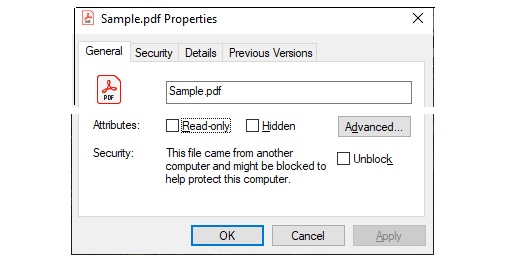
A situação também poderá ocorrer para ficheiros produzidos externamente ao seu computador, ou recebidos da Internet, poderá também ter de desbloquear ficheiros individualmente (nas sua propriedades), nesse caso poderá seguir os seguintes passos (para remover a etiqueta MOTW (Mark of the Web)):
- Clique com o botão direito do rato, no ficheiro (por exemplo, para ficheiros Acrobat, em formato .pdf) e selecione Propriedades (Properties).
- No separador (Tab) Geral (General), localize a secção “Segurança” (Security), na parte inferior.
- Marque a caixa, com a designação “Desbloquear” (Unblock).
- Clique em Aplicar, para guardar as alterações.
- Abra o Gestor de Tarefas (Task Manager)(Ctrl + Shift + Esc), localize o Explorador do Windows (Windows Explorer) e selecione Reiniciar, para aplicar as alterações; se as alterações não surtirem efeito, reinicie (restart) o dispositivo.
Nota Importante: As soluções devem ser aplicadas apenas a ficheiros, ou locais em que confie de forma inequívoca; não deve desbloquear ficheiros provenientes de fontes desconhecidas, ou não fidedignas, para prevenir possíveis riscos de segurança. Ao seguir os passos referidos, pode restaurar a funcionalidade de pré-visualização de ficheiros no Explorador de Ficheiros do Windows (Microsoft Windows Explorer) para ficheiros fidedignos, garantindo um fluxo de trabalho fluído, mas mantendo a segurança do sistema.
Para qualquer questão adicional, contacte-nos; a Dataframe tem profissionais habilitados, com largos anos de experiência e certificados, para todo o tipo de soluções complexas.
Caso pretenda, poderá também consultar, mais alguns artigos interessantes sobre o assunto, na Internet:
October 14, 2025—KB5066835 (OS Builds 26200.6899 and 26100.6899)
Fix File Explorer PDF Preview Security Warning
Data da última atualização: 12 de Outubro de 2026
Autor: Paulo Gameiro – Dataframe (General Manager)