Pode parecer pouco provável atualmente, a necessidade de uma instalação completamente nova, do sistema operativo Microsoft Windows 10, face ao fim do suporte, em 14 de Outubro de 2025, embora a Microsoft tenha prolongado, o fim do suporte por mais um ano, com o programa ESU (Extended Security Updates) (até 13 de outubro de 2026). Sobre o fim de vida, do Microsoft Windows 10, pode consultar os nossos artigos anteriores A migração do Microsoft Windows 10 para o Microsoft Windows 11, Ponto da situação, de migração de Microsoft Windows 10, para Windows 11 e Microsoft Windows 10 Fim de Vida (End of Life), Windows 11 e 12.
Contudo existem razões para a necessidade de continuar a utilizar o Microsoft Windows 10, uma delas tem a ver com a falta de compatibilidade de certas aplicações, especialmente em máquinas em ambiente industrial, controladas por Microsoft Windows que normalmente levam bastante tempo a ser compatíveis, com novas versões do sistema operativo (neste caso Microsoft Windows 11). O presente artigo, foca-se assim na reinstalação de “raiz” (instalação completamente nova); por exemplo, de uma máquina que vem pré-instalada com Microsoft Windows 11 e necessitamos de “formatá-la” e reinstalar, com Microsoft Windows 10.
Em primeiro lugar, talvez o mais importante, vamos necessitar de uma chave válida (product key), para o Microsoft Windows 10 (que deve ser do tipo XXXXX-XXXXX-XXXXXX-XXXXX-XXXXX, cinco conjuntos, de cinco dígitos alfanuméricos); em segundo lugar, de uma PEN USB (com pelo menos 8 GB), ou um gravador de DVD e o suporte (DVD-R DL, ou DVD+R DL), mas aconselhamos a primeira opção, por ser maís fácil, rápida e sendo o arranque das máquinas por USB, suportado pela totalidade das máquinas mais recentes.
Após termos garantido os requisitos anteriores, podemos passar à criação do suporte físico (no nosso caso, a PEN USB que contém os ficheiros de arranque e instalação), para isso podemos aceder à página Transferir o Windows 10 e escolhemos a opção Criar o suporte de dados de instalação do Windows 10 que vai fazer o download da ferramenta Media Creation Tool (MediaCreationTool_22H2.exe), após o download deverá executá-la e seguir as instruções do assistente, para criar o suporte de arranque (insira previamente a PEN drive no computador para que esta possa copiar os dados, diretamente a partir da Internet).
A execução da ferramenta Media Creation Tool, tem como primeira pergunta se pretendemos fazer atualização do PC presente (Upgrade this PC now), ou criar um meio de instalação para outro PC (Create installation media (USB flash drive, DVD, or ISO file) for another PC (o nossos caso), em seguida é-nos solicitado a linguagem (Language), depois a edição (Edition), neste caso somente está disponível Windows 10 (porque foi criado com o Media Creation Tool, para Windows 10 Versão 22H2) e por fim a arquitectura (Architecture), por defeito a versão 64-bit (x64). No passo (ecrã) seguinte, é-nos solicitado se pretendemos criar USB flash drive (o nossos caso), ou uma ISO file que posteriormente poderá ser gravada num DVD, após este passo a ferramenta fará a criação do suporte respectivo, fazendo download de todos os ficheiros necessários, a partir da Internet.
Um obstáculo posterior, poderá ser a dificuldade de arranque da máquina, pelo suporte físico criado, no nosso caso USB flash drive, nas máquina mais recentes, por defeito isso não deverá ser uma dificuldade e por isso não nos focamos aqui nesse aspecto, mas caso tenha dificuldades, poderá consultar o artigo citado no parágrafo abaixo que possui boas “dicas” sobre o assunto.
Na maior parte dos casos, o suporte físico anteriormente criado poderá ser suficiente, contudo uma das situações inesperada, mais frequentes será a inexistência de drivers para o armazenamento (storage drivers), não sendo os discos do sistema visíveis e acessíveis, neste caso será necessário fazer o download prévio dos drivers necessários e juntá-los num diretório, no suporte físico anteriormente criado. Na maior parte dos casos, deverão ser procurados junto do fabricante do hardware do PC, contudo e no caso de arquitecturas Intel, poderão recorrer também à pagina da Intel’s Support for Memory & Storage. Um caso recente que testemunhámos, aconteceu com um PC Acer e o seu controlador Intel RST VMD Controller (467F & 09AB) de que fizemos download dos “drivers” no site da Acer, mas também estavam disponíveis na Intel; poderá consultar um artigo interessante, sobre o assunto anterior em How to install Windows 10 cleanly.
Depois do arranque, o suporte físico criado, só possui uma versão de Windows 10 (no nosso caso), mas poderá ser solicitada a chave de instalação (product key), contudo não necessita de a digitar agora, pode ignorar este passo e fazê-lo no final depois de terminada a instalação, a chave determinará a versão instalada do Microsoft Windows 10 (Home, Pro, Enterpise, etc).
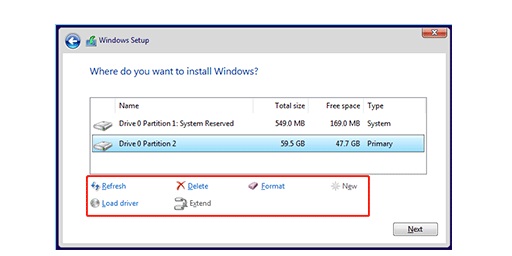
Em seguida, deve-nos aparecer uma janela com as partições existentes no disco (por simplificação partimos do pressuposto que só existe um disco; ver imagem no topo), como pretendemos uma instalação de raiz (instalação completamente nova), deveremos apagar primeiro todas as partições existentes (não esquecer que as mesmas não devem conter qualquer informação útil, antes da sua remoção) (opção Delete); caso não veja nenhuma unidade de disco, ou seja, nenhum local para realizar a instalação, então precisamos previamente de carregar o controlador que falámos anteriormente (por exemplo, o controlador Intel RST VMD Controller)(opção Load driver).
No final antes de prosseguirmos a instalação deveremos ter um espaço único, com Drive 0 Unallocated Space, com a totalidade do espaço do disco livre; por fim, por vezes não é possível o apagamento de determinadas partições e será necessário entrar em modo linha e utilizar previamente o utilitário diskpart, não sendo esse aspecto objeto do presente artigo. O resto do processo de instalação, é bastante simples (como os outros processos de instalação do Windows), poderá variar um pouco, mas é um conjunto de pequenas questões, como a região, o teclado que pretende e as redes a que se encontra ligado; deverá estar ligado à Internet, para permitir de imediato a atualização do sistema, com as últimas atualizações disponíveis.
Para qualquer questão adicional, contacte-nos; a Dataframe tem profissionais habilitados, com largos anos de experiência e certificados, para todo o tipo de soluções complexas.
Pode também consultar, os nosso artigos anteriores (sugere-se a ordem de leitura abaixo):
Instalação de máquinas Microsoft Windows (breves notas)
O que é um Sistema Operativo (Operating System)
A migração do Microsoft Windows 10 para o Microsoft Windows 11
Ponto da situação, de migração de Microsoft Windows 10, para Windows 11
Microsoft Windows 10 Fim de Vida (End of Life), Windows 11 e 12
Caso pretenda, poderá também consultar, mais alguns artigos interessantes sobre o assunto, na Internet:
Extensão de Atualizações de Segurança para o Windows 10 para Consumidores (ESU)
Extended Security Updates (ESU) program for Windows 10
How to install Windows 10 cleanly
Data da última atualização: 22 de Dezembro de 2025
Autor: Paulo Gameiro – Dataframe (General Manager)