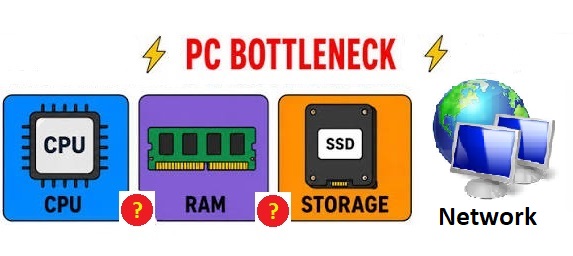
Se pretender tentar otimizar a utilização do seu dispositivo Microsoft Windows, em primeiro lugar, recomenda-se vivamente a leitura prévia do nosso artigo anterior Como detetar constrangimentos (“bottlenecks”) básicos de desempenho, com Microsoft Windows. O presente artigo, pretende abordar alguns aspetos complementares e também bastantes importantes, com impacto bastante relevante no desempenho, dos computadores, com sistema operativo Microsoft Windows.
Os aspetos focados neste artigo, são especialmente relevantes, para computadores portáteis (laptop) e computadores de secretária compactos, normalmente designados por NUC (Next Unit of Computing) (sobre o assunto pode consultar o nosso artigo Os diversos tipos de computadores e as NUC (Next Unit of Computing)), porque são computadores em que a miniaturização e o formato bastante mais compacto, acentuam determinado tipo de características, entre elas a possibilidade de um maior aquecimento e necessidade de dissipação de maiores quantidades de energia, levando a um aquecimento muito mais fácil (e possível sobreaquecimento (“overheating”)), por outro lado possuem mecanismos de poupança de energia mais apurados (mas que podem diminuir o desempenho).
Os tipos de computadores acima referidos, sendo bastante mais suscetíveis de aquecimento, podem facilmente atingir um ponto de sobreaquecimento (“overheating”) que afeta o desempenho, isto porque em primeiro lugar, o sistemas normalmente acelera as ventoinhas (para aumentar a dissipação), em segundo lugar, diminui a velocidades do processador (de forma a não necessitar de dissipar tanta energia térmica), sendo que neste caso também vai diminuir o desempenho do equipamento; no limite e caso a temperatura atinja níveis demasiado elevados e “perigosos” que ponha em risco os componentes, pode mesmo desligar o sistema, acima duma determinada temperatura (“Thermal Threshold”, normalmente definida na BIOS).
Para ajudar a evitar o sobreaquecimento (“overheating”), em primeiro lugar, deve garantir que existe uma ventilação adequada em redor do computador (localize as saídas de ar, do seu portátil, ou NUC), garanta que as saídas de ar da ventoinha são limpas regularmente e estão desobstruídas (e as ventoinhas estão funcionais), que o computador está num ambiente fresco e arejado e por fim que a BIOS está atualizada. Para mais informação, pode consultar artigos do fabricantes sobre o assunto, como por exemplo HP Notebook PCs – Reduce heat inside the laptop to prevent overheating in Windows.
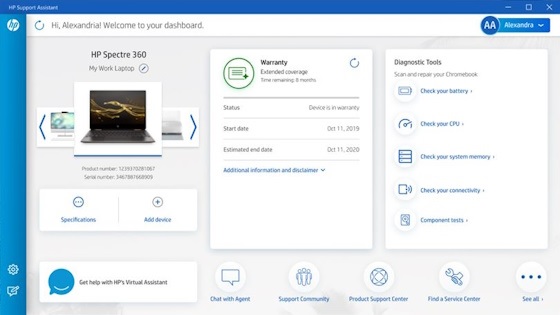
De referir que muitos fabricantes disponibilizam, testes térmicos, ou de ventoinha, por exemplo, no HP Support Assistant (sobre o assunto pode ler o nosso artigo O que é o HP Support Assistant (ferramenta de diagnóstico e atualizações)), aceda à secção de resolução de problemas, ou diagnóstico de hardware do seu dispositivo e execute um teste térmico, ou de ventoinha (“thermal or fan test”), para verificar se o hardware de arrefecimento é aprovado, ou reprovado no teste (normalmente também acessível através da BIOS, antes do processo de arranque do computador).
Em alguns computadores selecionados (por exemplo, nalguns computadores HP), existem utilitários que permitem ter maior controlo sobre este aspeto, como o HP CoolSense e o HP Command Center (Thermal Profile), pesquise se existem para o seu equipamento.
Os planos de energia do Microsoft Windows, já existem há muito tempo, de forma resumida e básica, são especialmente relevantes nos portáteis, de forma a equilibrar o desempenho e a autonomia da bateria (ou a duração da mesma). No caso de Microsoft Windows 11 é particularmente relevante, uma vez que é possível utilizar um perfil predefinido de “Desempenho Máximo” (nas outras versões é possível criá-lo e atribui-lo manualmente) e usá-lo no dia a dia; esta configuração, basicamente elimina as pausas de inatividade dos componentes, em especial do processador que passa a operar sempre na frequência máxima, os discos rígidos (HD (Hard Disk)) mantêm a rotação permanente, as portas USB não entram em suspensão, etc, o objetivo passa por erradicar pausas (“micro-latências”), em fluxos de trabalho mais intensivos, ou “pesados”. O objetivo final neste caso, é maximizar o desempenho (aumentar a estabilidade e previsibilidade na execução das tarefas), sendo mais importante que a poupança energética (de eletricidade); mas para finalizar, de referir que esta otimização de desempenho, pode levar ao problema acima (“overheating”), portanto é necessário algum cuidado para manter um equilíbrio adequado.
Para qualquer questão adicional, contacte-nos; a Dataframe tem profissionais habilitados, com largos anos de experiência e certificados, para todo o tipo de soluções complexas.
Pode também consultar, os nosso artigos anteriores (sugere-se a ordem de leitura abaixo):
Como detetar constrangimentos (“bottlenecks”) básicos de desempenho, com Microsoft Windows
Os diversos tipos de computadores e as NUC (Next Unit of Computing)
O que é o HP Support Assistant (ferramenta de diagnóstico e atualizações)
Algumas breves notas sobre CPU (Processador), RAM (Memória) e Storage (Armazenamento)
Caso pretenda, poderá também consultar, mais alguns artigos interessantes sobre o assunto, na Internet:
HP Notebook PCs – Reduce heat inside the laptop to prevent overheating in Windows
O truque escondido no Windows 11 para desbloquear o desempenho máximo do PC
Data da última atualização: 28 de Setembro de 2026
Autor: Paulo Gameiro – Dataframe (General Manager)