
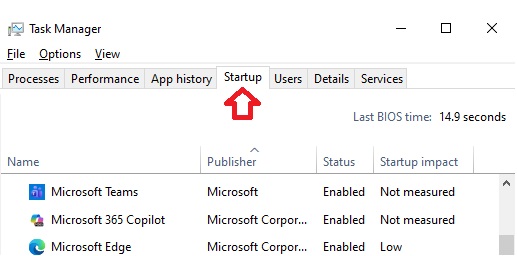
Se pretende otimizar o seu dispositivo Microsoft Windows, um dos principais e primeiros aspetos de otimização, é tentar otimizar o seu processo de arranque. As aplicações que são executadas automaticamente quando o dispositivo é ligado, podem afetar tanto a velocidade de arranque do dispositivo, como o desempenho geral do sistema (depois do arranque). Ao personalizar quais as aplicações que são iniciadas no arranque, pode simplificar e otimizar a sua rotina, garantindo que apenas as aplicações estritamente necessárias para as suas tarefas diárias, estão prontas e à sua espera.
Dependendo de como as aplicações foram instaladas e registadas no Microsoft Windows, atualmente existem diversas formas de configurá-las no que diz respeito ao seu comportamento no arranque (startup).
Uma das formas de configurar as aplicações no arranque (startup) no Microsoft Windows, é invocar o Task Manager (%windir%\system32\taskmgr.exe) e “Tab” Startup, para mais detalhes pode consultar a opção “Configure startup applications from Task Manager”, no artigo Configure Startup Applications in Windows.
Nas versões mais recentes do sistema operativo Microsoft Windows, o processo mais intuitivo é recorrendo à opção Settings > Apps > Startup (Definições > Aplicações > Arranque) e para cada aplicação na lista, pode configurá-la para se executar no arranque (startup), ou não; para mais detalhes pode consultar a opção “Configure startup applications from Settings”, no artigo Configure Startup Applications in Windows.
Caso a aplicação que pretende configurar, não estiver na lista de arranque (startup), então pode configurá-la, para iniciar pelo File Explorer (Explorador de Ficheiros), sendo o processo um pouco mais “complicado”, consistindo em copiar, ou criar um atalho, para o executável da aplicação, numa pasta de sistema especifica (%userprofile%\AppData\Roaming\Microsoft\Windows\Start Menu\Programs\Startup ou %ProgramData%\Microsoft\Windows\Start Menu\Programs\Startup) ; para mais detalhes pode consultar a opção “Configure startup applications from File Explorer”, no artigo Configure Startup Applications in Windows.
O System Configuration (Configuração de Sistema) (%windir%\system32\msconfig.exe) tem informação e configurações, relacionadas com o processo de arranque (startup) do Microsoft Windows, por isso aconselha-se também a leitura do nosso artigo As ferramentas de configuração do sistema Microsoft Windows (System Information e System Configuration).
Para finalizar, em termos puramente de hardware, para as máquinas a partir do sistema operativo Microsoft Windows 10, para termos um processo de arranque rápido e fluido, aconselha-se discos SSD (Solid-State Drive) (ou tecnologia posterior), para disco de arranque (startup) e um mínimo de 8 GB de RAM (Random Access Memory) (idealmente, 16 GB de RAM). Sobre o assunto, aconselhamos a leitura do nossos artigo Algumas considerações sobre requisitos físicos (hardware) para máquinas Microsoft Windows.
Para qualquer questão adicional, contacte-nos; a Dataframe tem profissionais habilitados, com largos anos de experiência e certificados, para todo o tipo de soluções complexas.
Pode também consultar, os nosso artigos anteriores (sugere-se a ordem de leitura abaixo):
Algumas considerações sobre requisitos físicos (hardware) para máquinas Microsoft Windows
Caso pretenda, poderá também consultar, mais alguns artigos interessantes sobre o assunto, na Internet:
Configure Startup Applications in Windows
Como usar o utilitário MSCONFIG do Windows 11 e Windows 10
What is MSConfig, and how do you use it on Windows 11? System Configuration explained.
Data da última atualização: 8 de Dezembro de 2025
Autor: Paulo Gameiro – Dataframe (General Manager)