O que é o FTP (File Transfer Protocol) ?

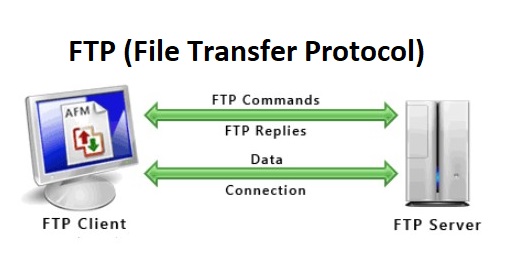
Como o próprio nome indica, o FTP (File Transfer Protocol) é um protocolo (conjunto de regras) que permite o envio e receção de ficheiros (informação), sendo um dos mais antigos protocolos existentes, desde o início da rede ARPANET (Advanced Research Projects Agency Network) (na década de 60, do século 20) que deu origem à Internet atual.

O protocolo FTP (File Transfer Protocol), em termos de modelo OSI (Open Systems Interconnection), encontra-se situado ao nível do Application Layer; ou seja, a camada onde o utilizador interage com uma aplicação (software), neste caso quando o utilizador pretende enviar, ou receber, um, ou vários ficheiros (entre dois sistemas, o local e um remoto). Caso pretenda mais informação sobre o modelo OSI (Open Systems Interconnection), pode consultar o nosso artigo anterior Algumas breves notas sobre o modelo OSI (Open Systems Interconnection).

No passado foi um protocolo muito usado, até porque era suportado pelos principais browser´ s (navegadores), não necessitando de um cliente (aplicação) especifica para a sua utilização; contudo a maioria dos browser´ s (navegadores) mais usados, removeu o suporte integrado de FTP (File Transfer Protocol), por motivos de segurança e manutenção. Com efeito, atualmente as opções práticas, dividem-se em três categorias: usar extensões de browser (navegador), clientes integrados no sistema operativo e clientes (aplicações) externas (nós preferimos esta última opção).

O protocolo FTP (File Transfer Protocol), atualmente já é pouco usado por ser considerado pouco seguro, porque transferia a informação (ficheiros), em modo texto (plaintext), sem encriptação (codificação), sendo relativamente fácil de interceptar e “piratear”. O protocolo por defeito, usava a porta (port) 20 para a transferência de dados (data transfer) e a porta (port) 21 para o processo de controlo da comunicação (control (command)).

De referir que atualmente, por vezes, a forma mais fácil de transferir ficheiros (especialmente de forma individual), é utilizando um browser (navegador) e o protocolo http (ou htpps), contudo para a transferência de múltiplos ficheiros, as versões atuais mais seguras do FTP (File Transfer Protocol) continuam a ser muito úteis, por exemplo, em gestão, manutenção e backup (cópias de segurança) de sites Internet. As versões mais atuais e seguras do protocolo são o SFTP (Secure File Transfer Protocol, ou SSH File Transfer Protocol) e o FTPS (File Transfer Protocol Secure) que abaixo descrevemos, de forma muito sintética.

O SFTP (Secure File Transfer Protocol, ou SSH File Transfer Protocol) é um protocolo de rede que permite a transferência segura de arquivos entre computadores, funcionando sobre o SSH (Secure Shell) (no fundo um cliente FTP, construído sobre o protocolo SSH), usando encriptação forte para proteger os dados trasnferidos, comandos e identificação (utilizador e palavra passe) em trânsito, oferecendo um método robusto para envio e receção de ficheiros, com recursos, como retoma (recuperação) de transferências, autenticação via chaves SSH e funcionamento sobre uma porta (port) única (22 por defeito), ideal para dados sensíveis.

O FTPS (File Transfer Protocol Secure) é uma extensão segura, do protocolo FTP (File Transfer Protocol) padrão que adiciona uma camada de encriptação SSL/TLS (Secure Sockets Layer / Transport Layer Security) para proteger a transferência de ficheiros, garantindo que ficheiros (dados) e também nomes de utilizadores e palavras passe (password), sejam enviados de forma encriptada, não em texto (plaintext). O protocolo por defeito, usava a porta (port) 989 para a transferência de dados (data transfer) e a porta (port) 990 para o processo de controlo da comunicação (control (command)) (mas também pode usar a porta (port) 21, para controlo).

Na nossa opinião, atualmente a opção que nos parece mais adequada (e a que usamos), é a utilização de um cliente (aplicação) FTP externo dedicado, existindo imensas opções, no nosso caso, preferimos usar o FileZilla, por ser de código aberto e multiplataforma (suportado em múltiplos sistemas operativos) e por fim, suportar as diversas versões mais usadas do protocolo, acima referidas, o FTP (File Transfer Protocol), SFTP (Secure File Transfer Protocol, ou SSH File Transfer Protocol) e FTPS (File Transfer Protocol Secure); para outras opções, pode ver, por exemplo, o WinSCP, ou o Cyberduck.

Para qualquer questão adicional, contacte-nos; a Dataframe tem profissionais habilitados, com largos anos de experiência e certificados, para todo o tipo de soluções complexas.

Pode também consultar, os nosso artigos anteriores (sugere-se a ordem de leitura abaixo):

Algumas breves notas sobre o modelo OSI (Open Systems Interconnection)

Caso pretenda, poderá também consultar, mais alguns artigos interessantes sobre o assunto, na Internet:

A Brief History of the Internet

SFTP vs FTPS: O que é melhor e por quê?

Data da última atualização: 5 de Janeiro de 2026

Autor: Paulo Gameiro – Dataframe (General Manager)

Como reinstalar uma máquina, com Microsoft Windows 10

Pode parecer pouco provável atualmente, a necessidade de uma instalação completamente nova, do sistema operativo Microsoft Windows 10, face ao fim do suporte, em 14 de Outubro de 2025, embora a Microsoft tenha prolongado, o fim do suporte por mais um ano, com o programa ESU (Extended Security Updates) (até 13 de outubro de 2026). Sobre o fim de vida, do Microsoft Windows 10, pode consultar os nossos artigos anteriores A migração do Microsoft Windows 10 para o Microsoft Windows 11, Ponto da situação, de migração de Microsoft Windows 10, para Windows 11 e Microsoft Windows 10 Fim de Vida (End of Life), Windows 11 e 12.

Contudo existem razões para a necessidade de continuar a utilizar o Microsoft Windows 10, uma delas tem a ver com a falta de compatibilidade de certas aplicações, especialmente em máquinas em ambiente industrial, controladas por Microsoft Windows que normalmente levam bastante tempo a ser compatíveis, com novas versões do sistema operativo (neste caso Microsoft Windows 11). O presente artigo, foca-se assim na reinstalação de “raiz” (instalação completamente nova); por exemplo, de uma máquina que vem pré-instalada com Microsoft Windows 11 e necessitamos de “formatá-la” e reinstalar, com Microsoft Windows 10.

Em primeiro lugar, talvez o mais importante, vamos necessitar de uma chave válida (product key), para o Microsoft Windows 10 (que deve ser do tipo XXXXX-XXXXX-XXXXXX-XXXXX-XXXXX, cinco conjuntos, de cinco dígitos alfanuméricos); em segundo lugar, de uma PEN USB (com pelo menos 8 GB), ou um gravador de DVD e o suporte (DVD-R DL, ou DVD+R DL), mas aconselhamos a primeira opção, por ser maís fácil, rápida e sendo o arranque das máquinas por USB, suportado pela totalidade das máquinas mais recentes.

Após termos garantido os requisitos anteriores, podemos passar à criação do suporte físico (no nosso caso, a PEN USB que contém os ficheiros de arranque e instalação), para isso podemos aceder à página Transferir o Windows 10 e escolhemos a opção Criar o suporte de dados de instalação do Windows 10 que vai fazer o download da ferramenta Media Creation Tool (MediaCreationTool_22H2.exe), após o download deverá executá-la e seguir as instruções do assistente, para criar o suporte de arranque (insira previamente a PEN drive no computador para que esta possa copiar os dados, diretamente a partir da Internet).

A execução da ferramenta Media Creation Tool, tem como primeira pergunta se pretendemos fazer atualização do PC presente (Upgrade this PC now), ou criar um meio de instalação para outro PC (Create installation media (USB flash drive, DVD, or ISO file) for another PC (o nossos caso), em seguida é-nos solicitado a linguagem (Language), depois a edição (Edition), neste caso somente está disponível Windows 10 (porque foi criado com o Media Creation Tool, para Windows 10 Versão 22H2) e por fim a arquitectura (Architecture), por defeito a versão 64-bit (x64). No passo (ecrã) seguinte, é-nos solicitado se pretendemos criar USB flash drive (o nossos caso), ou uma ISO file que posteriormente poderá ser gravada num DVD, após este passo a ferramenta fará a criação do suporte respectivo, fazendo download de todos os ficheiros necessários, a partir da Internet.

Um obstáculo posterior, poderá ser a dificuldade de arranque da máquina, pelo suporte físico criado, no nosso caso USB flash drive, nas máquina mais recentes, por defeito isso não deverá ser uma dificuldade e por isso não nos focamos aqui nesse aspecto, mas caso tenha dificuldades, poderá consultar o artigo citado no parágrafo abaixo que possui boas “dicas” sobre o assunto.

Na maior parte dos casos, o suporte físico anteriormente criado poderá ser suficiente, contudo uma das situações inesperada, mais frequentes será a inexistência de drivers para o armazenamento (storage drivers), não sendo os discos do sistema visíveis e acessíveis, neste caso será necessário fazer o download prévio dos drivers necessários e juntá-los num diretório, no suporte físico anteriormente criado. Na maior parte dos casos, deverão ser procurados junto do fabricante do hardware do PC, contudo e no caso de arquitecturas Intel, poderão recorrer também à pagina da Intel’s Support for Memory & Storage. Um caso recente que testemunhámos, aconteceu com um PC Acer e o seu controlador Intel RST VMD Controller (467F & 09AB) de que fizemos download dos “drivers” no site da Acer, mas também estavam disponíveis na Intel; poderá consultar um artigo interessante, sobre o assunto anterior em How to install Windows 10 cleanly.

Depois do arranque, o suporte físico criado, só possui uma versão de Windows 10 (no nosso caso), mas poderá ser solicitada a chave de instalação (product key), contudo não necessita de a digitar agora, pode ignorar este passo e fazê-lo no final depois de terminada a instalação, a chave determinará a versão instalada do Microsoft Windows 10 (Home, Pro, Enterpise, etc).

Em seguida, deve-nos aparecer uma janela com as partições existentes no disco (por simplificação partimos do pressuposto que só existe um disco; ver imagem no topo), como pretendemos uma instalação de raiz (instalação completamente nova), deveremos apagar primeiro todas as partições existentes (não esquecer que as mesmas não devem conter qualquer informação útil, antes da sua remoção) (opção Delete); caso não veja nenhuma unidade de disco, ou seja, nenhum local para realizar a instalação, então precisamos previamente de carregar o controlador que falámos anteriormente (por exemplo, o controlador Intel RST VMD Controller)(opção Load driver).

No final antes de prosseguirmos a instalação deveremos ter um espaço único, com Drive 0 Unallocated Space, com a totalidade do espaço do disco livre; por fim, por vezes não é possível o apagamento de determinadas partições e será necessário entrar em modo linha e utilizar previamente o utilitário diskpart, não sendo esse aspecto objeto do presente artigo. O resto do processo de instalação, é bastante simples (como os outros processos de instalação do Windows), poderá variar um pouco, mas é um conjunto de pequenas questões, como a região, o teclado que pretende e as redes a que se encontra ligado; deverá estar ligado à Internet, para permitir de imediato a atualização do sistema, com as últimas atualizações disponíveis.

Para qualquer questão adicional, contacte-nos; a Dataframe tem profissionais habilitados, com largos anos de experiência e certificados, para todo o tipo de soluções complexas.

Pode também consultar, os nosso artigos anteriores (sugere-se a ordem de leitura abaixo):

Instalação de máquinas Microsoft Windows (breves notas)

O que é um Sistema Operativo (Operating System)

A migração do Microsoft Windows 10 para o Microsoft Windows 11

Ponto da situação, de migração de Microsoft Windows 10, para Windows 11

Microsoft Windows 10 Fim de Vida (End of Life), Windows 11 e 12

Caso pretenda, poderá também consultar, mais alguns artigos interessantes sobre o assunto, na Internet:

Extensão de Atualizações de Segurança para o Windows 10 para Consumidores (ESU)

Extended Security Updates (ESU) program for Windows 10

Transferir o Windows 10

Criar o suporte de dados de instalação do Windows 10 (Download da Media Creation Tool MediaCreationTool_22H2.exe)

How to install Windows 10 cleanly

Data da última atualização: 22 de Dezembro de 2025

Autor: Paulo Gameiro – Dataframe (General Manager)

Configurar as aplicações de arranque (startup) no Microsoft Windows

Se pretende otimizar o seu dispositivo Microsoft Windows, um dos principais e primeiros aspetos de otimização, é tentar otimizar o seu processo de arranque. As aplicações que são executadas automaticamente quando o dispositivo é ligado, podem afetar tanto a velocidade de arranque do dispositivo, como o desempenho geral do sistema (depois do arranque). Ao personalizar quais as aplicações que são iniciadas no arranque, pode simplificar e otimizar a sua rotina, garantindo que apenas as aplicações estritamente necessárias para as suas tarefas diárias, estão prontas e à sua espera.

Dependendo de como as aplicações foram instaladas e registadas no Microsoft Windows, atualmente existem diversas formas de configurá-las no que diz respeito ao seu comportamento no arranque (startup).

Uma das formas de configurar as aplicações no arranque (startup) no Microsoft Windows, é invocar o Task Manager (%windir%\system32\taskmgr.exe) e “Tab” Startup, para mais detalhes pode consultar a opção “Configure startup applications from Task Manager”, no artigo Configure Startup Applications in Windows.

Nas versões mais recentes do sistema operativo Microsoft Windows, o processo mais intuitivo é recorrendo à opção Settings > Apps > Startup (Definições > Aplicações > Arranque) e para cada aplicação na lista, pode configurá-la para se executar no arranque (startup), ou não; para mais detalhes pode consultar a opção “Configure startup applications from Settings”, no artigo Configure Startup Applications in Windows.

Caso a aplicação que pretende configurar, não estiver na lista de arranque (startup), então pode configurá-la, para iniciar pelo File Explorer (Explorador de Ficheiros), sendo o processo um pouco mais “complicado”, consistindo em copiar, ou criar um atalho, para o executável da aplicação, numa pasta de sistema especifica (%userprofile%\AppData\Roaming\Microsoft\Windows\Start Menu\Programs\Startup ou %ProgramData%\Microsoft\Windows\Start Menu\Programs\Startup) ; para mais detalhes pode consultar a opção “Configure startup applications from File Explorer”, no artigo Configure Startup Applications in Windows.

O System Configuration (Configuração de Sistema) (%windir%\system32\msconfig.exe) tem informação e configurações, relacionadas com o processo de arranque (startup) do Microsoft Windows, por isso aconselha-se também a leitura do nosso artigo As ferramentas de configuração do sistema Microsoft Windows (System Information e System Configuration).

Para finalizar, em termos puramente de hardware, para as máquinas a partir do sistema operativo Microsoft Windows 10, para termos um processo de arranque rápido e fluido, aconselha-se discos SSD (Solid-State Drive) (ou tecnologia posterior), para disco de arranque (startup) e um mínimo de 8 GB de RAM (Random Access Memory) (idealmente, 16 GB de RAM). Sobre o assunto, aconselhamos a leitura do nossos artigo Algumas considerações sobre requisitos físicos (hardware) para máquinas Microsoft Windows.

Para qualquer questão adicional, contacte-nos; a Dataframe tem profissionais habilitados, com largos anos de experiência e certificados, para todo o tipo de soluções complexas.

Pode também consultar, os nosso artigos anteriores (sugere-se a ordem de leitura abaixo):

Algumas considerações sobre requisitos físicos (hardware) para máquinas Microsoft Windows

As ferramentas de configuração do sistema Microsoft Windows (System Information e System Configuration)

Caso pretenda, poderá também consultar, mais alguns artigos interessantes sobre o assunto, na Internet:

Configure Startup Applications in Windows

Como usar o utilitário MSCONFIG do Windows 11 e Windows 10

What is MSConfig, and how do you use it on Windows 11? System Configuration explained.

Data da última atualização: 8 de Dezembro de 2025

Autor: Paulo Gameiro – Dataframe (General Manager)

As ferramentas de configuração do sistema Microsoft Windows (System Information e System Configuration)

O Microsoft Windows possui um conjunto muito alargado de ferramentas (utilitários), integrados no próprio sistema operativo (pode consultar os nossos artigos anteriores O que é um Sistema Operativo (Operating System) e Os Sistemas Operativos (Operating Systems) dos computadores “Desktop | Laptop”), disponíveis para configurações adicionais, recolha de informação, diagnóstico de problemas, otimização de desempenho e muitas outras funções, existindo a maior dos mesmos, desde o Microsoft Windows NT 3.1 (de 1993).

De referir que o nosso foco nestas ferramentas (utilitários), no presente artigo, está essencialmente focada sobre os sistemas operativos Microsoft Windows 10 e 11 (não sendo nestes sistemas, facilmente “visível o seu acesso”). Para possuir uma ideia resumida, de algumas das mais importantes, poderá por exemplo, consultar o artigo System Configuration Tools in Windows. Uma dessas ferramentas (utilitários), é por exemplo, o Event Viewer (Visualizador de Eventos) que já foi assunto de um artigo anterior nosso que pode consultar em O que é o Microsoft Windows Event Viewer (Visualizador de Eventos)?.

No presente artigo, vamos focar-nos somente em duas dessas ferramentas (utilitários) que são, o System Information (Informações do Sistema) (%windir%\system32\msinfo32.exe) e o System Configuration (Configuração de Sistema) (%windir%\system32\msconfig.exe), de forma extremamente breve, o primeiro mostra-nos informação de hardware e software do Microsoft Windows e o segundo tem informação e configurações, relacionadas com o processo de arranque (startup) do Microsoft Windows.

O System Information (Informações do Sistema) mostra um resumo de informações do seu computador (System Summary), apresenta uma vista abrangente do seu hardware (Hardware Resources), componentes do sistema (Components) e ambiente de software (Software Environment), que pode utilizar para diagnosticar problemas no computador; das duas ferramentas (utilitários) referidos, é o mais simples. Para invocá-lo, basta digitar na caixa de pesquisa (Search) msinfo32; caso pretenda aprofundar os seus conhecimentos sobre ele, poderá consultar, por exemplo Descrição da Ferramenta de Informações do Sistema Microsoft.

Por outro lado, o System Configuration (Configuração de Sistema), é uma ferramenta (utilitário) um pouco mais complexa, foi projetado para controlar e solucionar problemas no processo de arranque do Microsoft Windows, ou melhorar o desempenho no arranque do sistema; de forma resumida, permite desativar, ou reativar software (Tab Startup, atualmente invoca o Task Manager e Tab Startup), drivers de dispositivos, ou serviços do Windows (Tab Services) que são executados no processo de arranque do sistema e permite alterar parâmetros de arranque do sistema (Tab Boot). Para invocá-lo, basta digitar na caixa de pesquisa (Search) msconfig.

Por fim, o System Configuration (Configuração de Sistema) permite aceder a uma lista de ferramentas de diagnóstico e outras ferramentas avançadas (Tab Tools) que podemos executar para resolver problemas, ou melhorar o desempenho do computador; para abrir uma ferramenta, selecione o nome dela na lista e clique no botão Iniciar. Caso pretenda aprofundar os seus conhecimentos sobre ele, poderá consultar, por exemplo Como usar o utilitário MSCONFIG do Windows 11 e Windows 10, ou What is MSConfig, and how do you use it on Windows 11? System Configuration explained.

Para qualquer questão adicional, contacte-nos; a Dataframe tem profissionais habilitados, com largos anos de experiência e certificados, para todo o tipo de soluções complexas.

Pode também consultar, os nosso artigos anteriores (sugere-se a ordem de leitura abaixo):

O que é um Sistema Operativo (Operating System)

Os Sistemas Operativos (Operating Systems) dos computadores “Desktop | Laptop”

O que é o Microsoft Windows Event Viewer (Visualizador de Eventos)?

Caso pretenda, poderá também consultar, mais alguns artigos interessantes sobre o assunto, na Internet:

System Configuration Tools in Windows

Descrição da Ferramenta de Informações do Sistema Microsoft (Msinfo32.exe)

Como usar o utilitário MSCONFIG do Windows 11 e Windows 10

What is MSConfig, and how do you use it on Windows 11? System Configuration explained.

Data da última atualização: 24 de Novembro de 2025

Autor: Paulo Gameiro – Dataframe (General Manager)
O que é RAID (Redundant Array of Independent Disks)(RAID 1, RAID 5 e SHR)?

Os servidores (ver o nosso artigo O que é um Server (Servidor) e as suas funções), têm nos sistemas de Armazenamento (Storage) (ver o nosso artigo O Armazenamento (Storage) local, na Nuvem (Cloud) e o Microsoft Azure Storage), um dos componentes mais importantes e críticos, sendo que desde à muito tempo, possibilita mecanismos redundantes para os discos que armazenam a informação, oferecendo essencialmente maior tolerância a falhas e também melhor desempenho, ou uma combinação de ambos, dependendo da forma como grava e distribui os dados.

Os sistemas RAID (Redundant Array of Independent Disks) enquadram-se neste âmbito, existindo N opções, só vamos aqui abordar três das mais frequentes, ou seja o RAID 1 e o RAID 5 (estes os mais frequentemente usados, por exemplo, em servidores Dell PowerEdge e HPE Proliant) e o SHR (Synology Hybrid RAID), este último especifico das NAS Synology (ver o nosso artigo O que é uma NAS (Network Attached Storage)?).

De referir que os sistemas RAID (Redundant Array of Independent Disks), podem não ser sistemas somente para proteção e redundância de dados, como é o caso do RAID 0 (não sendo essas opções, abordadas neste artigo). Sobre este assunto, pode ler mais, por exemplo em RAID Storage Solutions & RAID Arrays, ou Synology Hybrid RAID (SHR)?.

O RAID 1 (ver figura, no topo) é talvez a opção mais simples e uma excelente opção para a proteção e a redundância de dados; este tipo de RAID (Redundant Array of Independent Disks), basicamente armazena os seus dados num disco (em blocos) e mantém uma cópia desses dados noutro disco (em blocos “espelho”), no fundo constituindo um sistema de espelho (“mirroring”). O que significa que se um disco falhar, ainda terá os seus dados prontos a utilizar no outro disco (uma vez que é uma cópia exata); esta abordagem oferece a capacidade de armazenamento utilizável e as velocidades de escrita num único disco, com uma forte proteção de dados, mas com o senão de um “desperdício” de 50% de espaço útil.

O RAID 5 (ver figura, no topo) requer um sistema RAID (Redundant Array of Independent Disks), com três ou mais discos, equilibrando o desempenho e a redundância. Os dados são divididos em blocos, por todos os discos disponíveis e criando um bloco de paridade adicional distribuída (os blocos de paridade, são escritos alternadamente pelos diferentes discos); assim se um disco falhar, os dados (ou a paridade), dos outros discos, podem recuperar o que foi perdido no disco em falha. A configuração RAID 5 é mais rápida que o RAID 1, mas permite a tolerância a falhas em discos individuais (independentemente da quantidade de discos no “array”; na maior parte dos casos, o máximo são 32 discos), ao contrário do RAID 0, proporcionando velocidade e proteção de dados. De referir que quanto maior for o número de discos, maior será a percentagem de espaço útil; por exemplo, com três (3) discos, temos 66,66 % de espaço útil, com cinco (5) discos, temos 80% de espaço útil.

O Synology Hybrid RAID (SHR) é um sistema de gestão RAID automatizado, da Synology (um dos principais fabricantes, de NAS (Network Attached Storage)) (ver o nosso artigo O que é uma NAS (Network Attached Storage)?). O SHR permite aos utilizadores criar uma solução de armazenamento bastante flexível, com capacidade e desempenho otimizados. O SHR baseia-se num sistema de gestão RAID Linux (sistema operativo) (ver o nosso artigo O que é um Sistema Operativo (Operating System)) e foi concebido para tornar a implementação de armazenamento mais rápida e fácil do que os sistemas RAID (Redundant Array of Independent Disks) clássicos, isto torna-o especialmente adequado, para utilizadores que são novos na tecnologia.

A duas características principais e bastante interessantes, dos sistemas Synology Hybrid RAID (SHR), é por um lado, a possibilidade ter discos de dimensões diferentes (não é o caso do RAID 1, ou RAID 5), mantendo a redundância e otimizando o espaço útil, por outro lado, a possibilidade de ter mais de um disco redundante. Por exemplo, ter dois discos redundantes (ao invés de um), num total de seis discos, diminui consideravelmente o risco de falha (a probabilidade de falharem simultaneamente dois discos, é muito remota), mas obviamente diminui o espaço útil para utilizar. Caso pretenda aprofundar este tópico, poderá consultar por exemplo, o artigo Synology Hybrid RAID (SHR)?.

Para qualquer questão adicional, contacte-nos; a Dataframe tem profissionais habilitados, com largos anos de experiência e certificados, para todo o tipo de soluções complexas.

Pode também consultar, os nosso artigos anteriores (sugere-se a ordem de leitura abaixo):

Algumas breves notas sobre CPU (Processador), RAM (Memória) e Storage (Armazenamento)

O Armazenamento (Storage) local, na Nuvem (Cloud) e o Microsoft Azure Storage

O que é um diretório partilhado (localmente (on-premise) e na nuvem (cloud))

O que é um Server (Servidor) e as suas funções

O que é uma NAS (Network Attached Storage)?

O que é um Sistema Operativo (Operating System)

Caso pretenda, poderá também consultar, mais alguns artigos interessantes sobre o assunto, na Internet:

RAID Storage Solutions & RAID Arrays

Synology Hybrid RAID (SHR)?

Data da última atualização: 10 de Novembro de 2025

Autor: Paulo Gameiro – Dataframe (General Manager)