Porquê possuir duas ligações à Internet, numa rede local (LAN (Local Area Network)) empresarial

As redes de área local (LAN – Local Area Network) (pode consultar o nosso artigo As redes de area local (LAN – Local Area Network) e alguns conceitos básicos (AD, DHCP e DNS)?), são constituídas por diversos elementos que permitem interligar um conjunto de equipamentos informáticos (equipamentos de rede), entre eles, os postos de trabalho (desktop, laptop, tablet e mobile) e servidores, possuindo acessos para o exterior, normalmente pela Internet.

De referir que atualmente a maior parte das redes de área local (LAN – Local Area Network) das empresas, contém somente postos de trabalho (desktop, laptop, tablet e mobile), uma vez que a maior parte, ou a totalidade das funcionalidade residentes nos servidores (como as principais aplicações) e os próprios servidores (pode consultar o nosso artigo O que é um Server (Servidor) e as suas funções), foram passados para o exterior (“residindo” agora essas aplicações e servidores, na Internet (Cloud)), portanto quando uma empresa não possui uma ligação funcional à Internet, a atividade da empresa poderá estar comprometida. A opção, é ter pelo menos uma segunda ligação que permita redundância, obtendo uma ligação “permanente” à Internet (supondo que a probabilidade de as duas ligações à Internet, deixarem de funcionar em simultâneo é extremamente reduzida).

O acesso à Internet normalmente é facultado às redes locais (LAN (Local Area Network)), por um Router que interliga a rede local, à Internet (ver o nosso artigo O que é um Router (Roteador)?), atualmente e na maior parte dos casos, controlado e gerido por parte do ISP (Internet Service Provider); ou seja, o operador de telecomunicações que fornece o acesso Internet (normalmente MEO, Vodafone, NOS ou outro). Na figura acima, designado Router Fibra, uma vez que atualmente e na maior parte dos casos, a ligação utiliza fibra ótica do operador (lado exterior) e do lado interior, terá uma ligação Ethernet a 1 Gbps (ou 100 Mbps), à LAN (Local Area Network)), ou a um segundo Router (ver abaixo).

Contudo e porque isso acarreta uma mais-valia muito grande (que veremos abaixo), em redes locais (LAN – Local Area Network), de pequena dimensão, podemos ter um segundo Router que possui também funções de Firewall e VPN Concentrator \ Gateway integrados num único dispositivo, podendo ainda acumular outras funções, como por exemplo, Content Filter (ver o nosso artigo O que é a Filtragem de Conteúdo da Web (WCF – Web Content Filtering)?), Dynamic DNS (pode consultar Getting Started with Dynamic DNS), mas também a possibilidade de ter múltiplas ligações à Internet com redundância e \ ou balanceamento de carga (numa situação simples, pelo menos duas ligações diferentes à Internet).

A primeira e principal vantagem, será o isolamento da rede de área local (LAN – Local Area Network), face à Internet e do Router (controlado e acedido pelo ISP (Internet Service Provider)), proporcionado o aumento considerável de segurança (sendo este segundo Router, usado como router \ firewall), uma vez que mesmo que o equipamento (router) de ligação à Internet, seja comprometido em termos de segurança, a rede interna continua isolada (num segmento de rede separado); a segunda grande vantagem será o funcionamento desse equipamento como VPN Concentrator \ Gateway que permitirá acessos remotos seguros, a partir do exterior da rede local, estabelecendo VPN´ s (Virtual Private Network) (mesmo quando o IP de ligação à Internet é dinâmico, usando Dynamic DNS); a terceira grande vantagem e a que é objeto principal deste artigo, será a possibilidade de ligações múltiplas à Internet com redundância e \ ou balanceamento de carga. Poderá também ler, o nosso artigo anterior Porque separar uma rede interna LAN (Local Area Network), da rede externa WAN (Wide Area Network).

O equipamento de separação (na figura acima, o equipamento Draytek Vigor 2962), da ligação WAN (Wide Area Network) \ Internet (o primeiro Router, do ISP), da rede local LAN (Local Area Network), poderá gerir múltiplas ligações WAN (Wide Area Network) \ Internet, pelo menos duas (2) de forma a fornecer redundância e \ ou balanceamento de carga (neste caso, permite ter sempre as duas ligações Internet ativas e distribuindo sempre o tráfego pelas duas ligações). A redundância pode ser muito útil, na medida em que nos dias de hoje, se está quase totalmente dependente da conectividade Internet, assim sendo podemos ter duas (2) (ou mais ligações), por exemplo de dois operadores (ISP) diferentes e também de tecnologias diferentes; por exemplo, um primeiro ISP, com um Router, com uma ligação de fibra ótica (Router Fibra) e um segundo ISP diferente, com um router 4G/5G (Router 4G/5G), teremos neste caso um cenário de falha Internet altamente improvável (mas não impossível, isto caso falhem as duas ligações à Internet em simultâneo).

Para qualquer questão adicional, contacte-nos; a Dataframe tem profissionais habilitados, com largos anos de experiência e certificados, para todo o tipo de soluções complexas.

Pode também consultar, os nosso artigos anteriores (sugere-se a ordem de leitura abaixo):

Porque separar uma rede interna LAN (Local Area Network), da rede externa WAN (Wide Area Network)

As redes de area local (LAN – Local Area Network) e alguns conceitos básicos (AD, DHCP e DNS)?

O que é um Server (Servidor) e as suas funções

O que é uma firewall de rede (network firewall)?

O que é uma VPN (Virtual Private Network)?

O concentrador de VPN e os melhores protocolos de VPN

O que é um Router (Roteador)?

Data da última atualização: 1 de Setembro de 2025

Autor: Paulo Gameiro – Dataframe (General Manager)

As tentativas de acesso (login) falhadas, num sistema operativo Microsoft Windows

O Sistema Operativo (Operating System) de uma forma muito simplista, é o software que se executa nos computadores (ou dispositivos afins) e permite aos outros softwares (Aplicações), retirar partido do equipamento (hardware), assim como garantir a estabilidade e a segurança do restante software que se executa, sobre o Sistema Operativo (Operating System); no fundo, é uma “interface” entre os equipamentos (Hardware) e o restante software (Aplicações(Applications)). De referir que sugerimos antes da leitura deste artigo, a leitura prévia, dos nossos artigos O que é um Sistema Operativo (Operating System) e Os Sistemas Operativos (Operating Systems) dos computadores “Desktop | Laptop”.

Como parte da segurança, dos sistemas operativos atuais, o utilizador (identidade) tem de ser verificado e autenticado (fazer login) pelo sistema operativo, para aceder a um determinado dispositivo (computador). Para aprofundar um pouco mais estes conceitos, de Identidade e Autenticação, pode consultar os nosso artigos anteriores, A Identidade e a Segurança (Os Quatro Pilares da Identidade) e Ideias simples sobre Identidade (utilizadores, palavras-passe (password)) e Autenticação.

Podem ser usadas Identidades (Contas), na Internet (Cloud), caso seja esse o caso pode consultar o nosso artigo Como verificar os acessos realizados a uma conta (identidade) Microsoft, mas o presente artigo pretende verificar acessos, num Computador (On Premise | Local), com o sistema operativo Microsoft Windows.

Nas máquinas Microsoft Windows que são acedidas (sejam clientes, ou servidores), podemos verificar os acessos falhados dos utilizadores (ou outras identidades), utilizando a ferramenta de sistema “Event Viewer“ (Visualizador de Eventos), do Microsoft Windows; neste caso, utilizando os eventos do tipo “Security” (Segurança), com o evento ID 4625 (Failed Login). Para mais informação, pode por exemplo, consultar o artigo Event ID 4625: Failed Logon Attempt. Caso pretenda monitorizar os acessos bem sucedidos, pode monitorizar os eventos ID 4624 (Successfully Login), nos eventos do tipo “Security” (Segurança), sendo que neste caso os eventos devem ser bem mais numerosos e por isso consumindo mais tempo a analisar.

De referir que estas verificações, do Event ID 4625 (do Security, do Event Viewer) para máquinas com acessos remotos, é ainda muito mais crítica, especialmente para as que não se encontram protegidas por uma firewall de rede (sobre o assunto, pode consultar o nosso artigo O que é uma firewall de rede (network firewall)?), sendo que num cenário desses e caso pretenda aprofundar os seus conhecimentos desse tipo de cenário, recomendamos consultar o nosso artigo anterior Acessos Remotos Medidas (simples) de Segurança.

Para qualquer questão adicional, contacte-nos; a Dataframe tem profissionais habilitados, com largos anos de experiência e certificados, para todo o tipo de soluções complexas.

Pode também consultar, os nosso artigos anteriores (sugere-se a ordem de leitura abaixo):

O que é um Sistema Operativo (Operating System)

Os Sistemas Operativos (Operating Systems) dos computadores “Desktop | Laptop”

A Identidade e a Segurança (Os Quatro Pilares da Identidade)

Ideias simples sobre Identidade (utilizadores, palavras-passe (password)) e Autenticação

Como verificar os acessos realizados a uma conta (identidade) Microsoft

Acessos Remotos Medidas (simples) de Segurança

Data da última atualização: 18 de Agosto de 2025

Autor: Paulo Gameiro – Dataframe (General Manager)
Algumas breves notas sobre ficheiros executáveis (programas, ou aplicações) e ficheiros de dados

De forma muito simplista, os computadores (desktop, laptop, tablet, mobile) são constituídos pelo equipamento físico (“Hardware”) propriamente dito, por “Firmware” (como por exemplo a BIOS, para mais informação, pode consultar o nosso artigo O que é uma BIOS (Basic Input/Output System)?), pelo “Software” de sistema operativo (para mais informação, pode consultar o nosso artigo O que é um Sistema Operativo (Operating System)) e finalmente por um conjunto de instruções (Programas) que permitem “dar vida” ao computador, normalmente também designadas por Aplicações (programas, ou ficheiros executáveis que também são “Software”).

Com efeito, todos os equipamentos informáticos, como os postos de trabalho (desktop, laptop), possuem atualmente, um sistema operativo (como por exemplo, o Microsoft Windows), mas na verdade são as aplicações (programas, ou ficheiros executáveis) que nos fornecem as funcionalidades pretendidas, ou seja, tirar “partido” dos computadores. As aplicações (programas, ou ficheiros executáveis), são desenvolvidas em linguagens de programação e na maior parte dos casos compiladas; ou seja, é produzido um ficheiro executável (diferente para cada sistema operativo). NOTA De referir que também existem programas não compilados, como por exemplo a linguagem Java, em que usam um “Runtime”, no caso o Java JRE (Java Runtime Environment), podendo o código desenvolvido ser o mesmo, para diferentes sistemas operativos (neste caso o “Runtime” é que é diferente)(para mais informação, pode consultar o nosso artigo O Java e o Oracle Java JRE (Java Runtime Environment)).

Vamos imaginar um exemplo simples, de uma aplicação (programa, ou ficheiro executável), extremamente comum, o Microsoft Word (que pertence ao Microsoft 365, antigo Microsoft Office), é constituído por um ficheiro executável WINWORD.EXE que é “invocado” pelo utilizador, sempre que pretender produzir um novo documento, ou editar um já existente. De referir que a partir do Microsoft Windows 10, basta escrever na barra de busca (“Type here to search”), a palavra Word que automaticamente nos surge a opção, de execução do Microsoft Word (caso ele exista na sua máquina local). Para mais detalhes, pode por exemplo consultar Search for anything, anywhere.

Seguindo a linha de raciocínio anterior, um utilizador ao utilizar a aplicação (programa) Microsoft Word, sempre que pretender produzir um novo documento e guardá-lo de forma permanente na Storage (Armazenamento) (sobre o assunto pode consultar o nosso artigo Algumas breves notas sobre CPU (Processador), RAM (Memória) e Storage (Armazenamento)), deverá guardar a informação sobre a forma de um ficheiros de dados (neste caso concreto, utilizando normalmente a extensão .doc ou .docx, nas versões mais recente do Microsoft Word).

Resumindo e de forma muito sintética e abreviada, uma “coisa” são as aplicações (programas, ou ficheiros executáveis) usados para trabalhar a informação (dados), outra é a informação produzida e os seus resultados armazenados de forma permanente (os ficheiros de dados). De referir que os ficheiros de dados (por exemplo acima, os ficheiros .doc ou .docx), são fáceis de enviar, transferir ou mover, mas na máquina de destino onde os mesmos pretendem ser acedidos, terá de existir a mesma aplicação (programa, ou ficheiro executável) instalada, no caso referido o Microsoft Word (ou pelo menos, uma aplicação (programa) compatível; ou seja que consiga abrir e compreender (apresentar ao utilizador de forma adequada) o “formato” de dados (informação) armazenada previamente).

Para qualquer questão adicional, contacte-nos; a Dataframe tem profissionais habilitados, com largos anos de experiência e certificados, para todo o tipo de soluções complexas.

Pode também consultar, os nosso artigos anteriores (sugere-se a ordem de leitura abaixo):

O que é uma BIOS (Basic Input/Output System)?

O que é um Sistema Operativo (Operating System)

Algumas breves notas sobre CPU (Processador), RAM (Memória) e Storage (Armazenamento)

O Java e o Oracle Java JRE (Java Runtime Environment)

Data da última atualização: 4 de Agosto de 2025

Autor: Paulo Gameiro – Dataframe (General Manager)

Instalação de máquinas Microsoft Windows (lista rápida)

A instalação de um computador novo, com o Microsoft Windows, é atualmente uma tarefa bastante simples (porque vem pré-instalado, pelos principais fabricantes, como por exemplo as máquinas, HP, Dell e muitos outras), este artigo pretende ser uma versão simplificada e mais breve de um artigo nosso anterior Instalação de máquinas Microsoft Windows (breves notas).

A lista de tarefas pré-definidas (checklist) que nos facilita o processo de instalação, pode por exemplo, de forma muita abreviada e simples, ser a seguinte (após ligarmos o computador e começar a “inicializar a imagem”, do Microsoft Windows, pré-instalada de fábrica):

  • Mudar o nome do computador (Computername), para a notação usada.
  • Criar utilizador local Administrator, com notação Standard (e palavra passe documentada).
  • Nos portáteis (laptop), criar plano de energia otimizado (e para não “suspender”, quando ligado à electricidade).
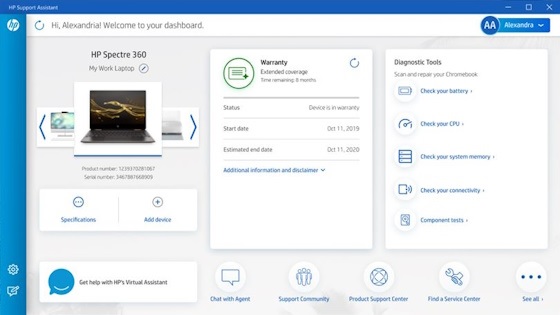
  • Instalar atualizações do fabricante (HP Support Assistant, Dell SupportAssist, ou outro).
  • Instalar atualizações Microsoft Windows (Windows 10 | 11 Update).
  • Configurar acesso remoto (“nativo”), por RDP (Remote Desktop).
  • Configurar acesso remoto suplementar (TeamViewer, AnyDesk, ou outro). Opcional
  • Colocar utilizador do Microsoft 365 (Office 365), como utilizador de login da máquina. OU (ver opção seguinte)
  • Inserir máquina no domínio Microsoft (Active Directory local, em redes com servidor local).
  • Instalar atualizações, do Microsoft 365 (Office 365). *Microsoft 365 normalmente já vem pré-instalado, é somente atualizar.
  • Instalar e configurar produto de segurança (Trend Micro Worry-Free, ESET Protect, ou outro).
  • Instalar e atualizar navegadores (browser´ s) alternativos (Google Chrome, Mozilla Firefox, ou outro).
  • Instalar e atualizar Adobe Acrobat Reader. Opcional
  • Instalar e atualizar Oracle Java JRE (Java Runtime Environment). Opcional
  • Instalar e configurar as Impressoras.
  • Configurar cliente de e-mail (Microsoft Outlook, ou outro).
  • Instalar e configurar cliente VPN (Drayetk Smart VPN Client, FortiClient VPN, ou outro). Opcional

Para qualquer questão adicional, contacte-nos; a Dataframe tem profissionais habilitados, com largos anos de experiência e certificados, para todo o tipo de soluções complexas.

Pode também consultar, os nosso artigos anteriores (sugere-se a ordem de leitura abaixo):

Instalação de máquinas Microsoft Windows (breves notas)

O que é um Sistema Operativo (Operating System)

O Microsoft Windows as atualizações e o Windows Update

A migração de postos de trabalho, da Microsoft AD (Active Diretory), para a Microsoft Azure AD

Devemos possuir um produto de segurança (antivírus), nas máquinas Microsoft Windows ?

O Java e o Oracle Java JRE (Java Runtime Environment) ?

Breves notas sobre o que é um browser (navegador) de Internet

Acesso remoto a um computador, numa rede local (com Microsoft Windows)

O que é o RDP (Remote Desktop Protocol)?


Autor: Paulo Gameiro – Dataframe (General Manager)

Data da última atualização: 21 de Julho de 2025

Verificação de integridade do sistema de ficheiros e ficheiros, do Microsoft Windows

Em sistemas Microsoft Windows, a existência de problemas recorrentes, como por exemplo, o bloqueamento, ou “crash” de aplicações; demora, ou problemas no arranque do sistema, podem sinalizar problemas, com a integridade do sistema de ficheiros (estrutura de organização da informação nos discos) e \ ou nos próprios ficheiros de sistema (ficheiros associados, ao sistema operativo (sobre o assunto, pode consultar o nosso artigo O que é um Sistema Operativo (Operating System))).

As situações anteriores, podem ocorrer, por exemplo na sequência de episódios, do tipo “O anterior encerramento do sistema, foi inesperado” (sobre o assunto pode consultar o nosso artigo O anterior encerramento do sistema foi inesperado), provocados por falhas elétricas, falha de software (os “famosos” bug´ s) mau funcionamento de hardware, entre outras situações…

De referir que sugerimos antes da leitura deste artigo, a leitura prévia, dos nossos artigos Tarefas Periódicas de Manutenção de Computadores, com Microsoft Windows e Verificação e Limpeza de Disco, de Posto de Trabalho (Microsoft Windows).

☑ Para as situações anteriores, em que “O anterior encerramento do sistema foi inesperado”, em primeiro lugar, são situações passíveis de gerarem problemas da estrutura do sistema de ficheiros (file system) nos discos, executar o comando: CHKDSK /F (Admin Command Prompt), para verificar e corrigir (implica a opção /F) a integridade do sistema de ficheiro (file system). Pode consultar, na ligação seguinte, os detalhes do comando Microsoft CHKDSK.O comando pode ser executado em qualquer drive lógico, sendo normalmente mais critico a sua execução no drive de sistema (drive lógico, contendo o arranque do sistema operativo), normalmente o drive lógico C:.

☑ Em segundo lugar e para situações de corrupção dos ficheiros de sistema, pode ser usado o SFC (System File Checker) Tool; pode por exemplo, consultar o artigo Use the System File Checker tool to repair missing or corrupted system files, contudo de referir que se aconselha a utilização deste utilitário, somente a profissionais.
A utilização do comando SFC (System File Checker), normalmente é precedido da utilização prévia do comando DISM (Deployment Image Servicing and Management) Tool, para garantir que o sistema dispõe de todos os ficheiros atualizados e íntegros, antes de proceder à reparação \ substituição dos ficheiros danificados. A utilização mais comum, é assim realizada em dois passos, utilizando os seguintes comandos:
Passo 1: Run DISM DISM.exe /Online /Cleanup-image /Restorehealth
Passo 2: Run SFC SFC.exe /scannow
*MUITO IMPORTANTE: Após a conclusão do processo, reinicie o computador.

Pode consultar, na ligação seguinte, os detalhes do comando Microsoft SFC e Description of System File Checker.

Para qualquer questão adicional, contacte-nos; a Dataframe tem profissionais habilitados, com largos anos de experiência e certificados, para todo o tipo de soluções complexas.

Pode também consultar, os nosso artigos anteriores (sugere-se a ordem de leitura abaixo):

O que é um Sistema Operativo (Operating System)

O anterior encerramento do sistema foi inesperado

Tarefas Periódicas de Manutenção de Computadores, com Microsoft Windows

Verificação e Limpeza de Disco, de Posto de Trabalho (Microsoft Windows)

Data da última atualização: 23 de Junho de 2025

Autor: Paulo Gameiro – Dataframe (General Manager)