A migração de postos de trabalho, da Microsoft AD (Active Diretory), para a Microsoft Azure AD

As redes de área local (LAN – Local Area Network) (pode consultar o nosso artigo As redes de área local (LAN – Local Area Network) e alguns conceitos básicos (AD, DHCP e DNS)?), são constituídas por diversos elementos que permitem interligar um conjunto de equipamentos informáticos (equipamentos de rede), entre eles, os postos de trabalho (desktop, laptop, tablet e mobile) e servidores (servers) (pode consultar o nosso artigo O que é um Server (Servidor) e as suas funções); estes últimos, não são mais que computadores que prestam um conjunto de serviços, aos outros computadores existentes nas redes (daí o nome servidor (server)).

Os servidores (servers) tradicionalmente encontravam-se localmente (On-Premises), nas redes de área local (LAN – Local Area Network); ou seja, nas organizações tradicionais, os sistemas informáticos encontram-se nos seus centros de dados, são as organizações que executam hardware e software localmente (On-Premises Datacenter), no caso dos sistemas operativos Microsoft Windows Server, muitas vezes estes possuem uma Microsoft AD (Active Directory) instalada, onde os postos de trabalho (desktop, laptop) estão inseridos e que permite a autenticação e validação dos utilizadores e computadores na rede, assim como permite o acesso aos diversos recursos de rede e a atribuição de políticas (policies) aos postos de trabalho e \ ou utilizadores de forma a restringir, ou delimitar os acessos e \ ou configuração dos recursos.

Para os serviços baseados na nuvem (cloud) (pode consultar o nosso artigo Serviços na Nuvem (cloud), um modelo de responsabilidade partilhada, na segurança informática), a responsabilidade pelos servidores (servers) é partilhada entre o cliente e o fornecedor de serviços da nuvem (por exemplo, Microsoft, Amazon, Google, ou outros) e os servidores passam a estar fisicamente no Centro de Dados (Datacenter) do fornecedor do serviço, mas as suas funções são idênticas. No caso da Microsoft, os seus serviços de Microsoft 365 e Azure, podem fornecer os serviços equivalentes aos Microsoft AD (Active Diretory)(On-Premises), mas na nuvem (Cloud), neste caso os serviços de Microsoft Azure AD (Cloud).

Caso possuamos, por exemplo, o Microsoft 365 Apps (para Pequenas e Médias Empresas), podemos migrar os postos de trabalho (desktop, laptop), para utilizar os utilizadores do Microsoft 365 (anterior Office 365) que estão no Microsoft Azure.

Para isso, poderemos realizar um breve conjunto de passos:

  • Antes de remover a máquina do domínio local (da Microsoft AD (Active Diretory)(On-Premises)), não esquecer de mudar a password do utilizador “Administrator”, local do computador.
  • Remover a máquina do domínio local (ou seja, da Microsoft AD (Active Diretory)(On-Premises)). Pode consultar , por exemplo o artigo How To Remove Computer From Domain.
  • Colocar o utilizador do Microsoft 365 (anterior Office 365), como utilizador da máquina (da Microsoft Azure AD)). Você pode adicionar um posto de trabalho (desktop, laptop) ao Microsoft Azure AD (Cloud), no menu de configuração, vá para Definições -> Contas -> Aceder a profiss./escolar (ou Gerir a sua conta)(Configurar uma conta escolar ou profissional) e escolha aderir (join) este dispositivo ao Azure Active Diretory. Pode consultar, por exemplo o artigo Join your work device to your work or school network.

Com efeito, para proceder à inserção do posto de trabalho (desktop, laptop), na Microsoft Azure AD (Cloud), é necessário que possua uma versão do Microsoft Window 10 ou 11 Pro (versões Home não o permitem); por fim, existem diversos tipos de inserções, sendo a acima descrita, característica dos “Azure AD Joined Devices”, abaixo poderá seguir os links para mais informação (os detalhes ficarão para um próximo artigo).

Para qualquer questão adicional, contacte-nos; a Dataframe tem profissionais habilitados, com largos anos de experiência e certificados em sistemas Microsoft Windows Server, Microsoft 365 e Microsoft Azure (com dezenas de certificações nestas áreas), para as soluções complexas anteriormente referenciadas.

Pode também consultar, os nosso artigos anteriores (sugere-se a ordem de leitura abaixo):

As redes de area local (LAN – Local Area Network) e alguns conceitos básicos (AD, DHCP e DNS)?

O que é um Server (Servidor) e as suas funções

Serviços na Nuvem (cloud), um modelo de responsabilidade partilhada, na segurança informática

Uma breve introdução ao Microsoft 365 (anteriormente Office 365) Parte I

Uma breve introdução ao Microsoft 365 (anteriormente Office 365) Parte II

Data da última atualização: 22 de Janeiro de 2024

Autor: Paulo Gameiro – Dataframe (General Manager)

O concentrador de VPN e os melhores protocolos de VPN

Em primeiro lugar, o que é um concentrador de VPN (Virtual Private Network), de forma muito resumida, é algo que permite que um utilizador crie um canal de comunicação seguro, usando técnicas de criptografia (encriptação) e autenticação, permitindo assim a troca fiável e segura de dados, sobre redes públicas; no fundo, estabelece uma rede virtual privada (informação encriptada, entre o emissor e o recetor), sobre uma rede pública (normalmente a Internet, mas não necessariamente).
Caso pretenda ler uma primeira abordagem, sobre o assunto, pode ler o nosso artigo O que é uma VPN (Virtual Private Network)?.

Com efeito, um concentrador de VPN (Virtual Private Network) tradicional, é um dispositivo de rede dedicado que fornece ligações seguras, entre utilizadores remotos e uma rede corporativa (tradicionalmente uma LAN (Local Area Network)), sobre este assunto pode consultar o nosso artigo As redes de area local (LAN – Local Area Network) e alguns conceitos básicos (AD, DHCP e DNS)?.

Os concentradores (dedicados) VPN tendem a ser dispositivos de nível empresarial (normalmente caros), capazes de lidar com um grande número de conexões simultâneas à Internet, com níveis de autenticação complexos e múltiplos protocolos de comunicação. Contudo nas pequenas redes locais LAN (Local Area Network) mais comuns, o papel é desempenhado por outro dispositivo, normalmente por um router (roteador) (sobre este assunto pode consultar o nosso artigo O que é um Router (Roteador)?), ou por uma firewall (sobre este assunto pode consultar o nosso artigo O que é uma firewall de rede (network firewall)?).

Resumindo em redes locais LAN (Local Area Network) de menor dimensão, com menos utilizadores, com acesso remoto à rede corporativa LAN (Local Area Network), pode optar-se por ter a funcionalidade de concentrador de VPN (Virtual Private Network), incorporado noutro dispositivo, sendo nesse caso o mais adequado numa firewall existente; de referir no entanto que deve suportar na mesma, os protocolos de ligação mais exigentes de forma a garantir a máxima segurança possível, na autenticação (verificação da identidade do utilizador \ máquina) e na ligação remota.

Pode-se utilizar por exemplo, uma unidade com múltiplas funções, como um Draytek Vigor 2962 (Security VPN Router) que é um Router de alto desempenho com portas WAN/LAN configuráveis, sendo que se podem definir 2 das portas como WAN para fins de balanceamento de carga/failover (ou seja, ter duas ligações à Internet). O equipamento pode executar também funções de segurança \ proteção (separação da LAN versus WAN), como Firewall; podendo ainda ter a função de VPN Concentrator.

A utilização de uma VPN (Virtual Private Network) recorre a protocolos (regras) que permitem assegurar e garantir, a autenticação (validação das credenciais do utilizador \ máquina) e a comunicação segura; atualmente usam-se protocolos padrão do setor, entre eles o GRE, PPTP (Point-to-Point Tunneling Protocol), L2TP, L2TP sobre IPsec, IPsec (Internet Protocol Security), IKEv2 (Internet Key Exchange Version 2), SSL (Secure Sockets Layer) VPN e OpenVPN.

Os protocolos de VPN (Virtual Private Network) acima, usam diferentes métodos de autenticação, encriptação e isso resulta também em diferentes níveis de segurança na autenticação, na comunicação, na velocidade de transmissão e nas funcionalidades disponíveis. Na verdade não existe um protocolo de segurança ideal, dependendo também muito do equipamento onde termina a VPN (Virtual Private Network), no caso referido anteriormente dos Draytek Vigor 2960 \ 2962 (Security VPN Router), normalmente e sempre que possível usamos IKEv2 (Internet Key Exchange Version 2), sobre este assunto pode consultar os seguintes artigos Choosing the Best VPN Protocol e Choose the Best VPN Protocol .

Por fim, de referir a opção de utilização, do Draytek Smart VPN Client que é um utilitário de configuração VPN (Virtual Private Network) que permite uma configuração fácil e poderosa para os utilizadores, nas suas máquinas acederem às suas redes corporativas, utilizando uma diversidade grande de protocolos, entre eles PPTP, L2TP, IPSec, IKEv2 (Internet Key Exchange Version 2), OpenVPN e Túnel SSL DrayTek (suportando diversos sistemas operativos). De referir que também é possível usar o suporte nativo do Microsoft Windows para VPN, sendo que normalmente o utilitário do fabricante, está otimizado para o hardware do concentrador de VPN respetivo.

Para qualquer questão adicional, contacte-nos ; a Dataframe tem profissionais certificados e com largos anos de experiência. A Dataframe é um Revendedor Oficial da Draytek e tem técnicos habilitados, para as soluções complexas anteriormente referenciadas.

Pode também consultar, os nosso artigos anteriores (sugere-se a ordem de leitura abaixo):

As redes de area local (LAN – Local Area Network) e alguns conceitos básicos (AD, DHCP e DNS)?

O que é um Router (Roteador)?

O que é uma firewall de rede (network firewall)?

O que é uma VPN (Virtual Private Network)?

Pode também consultar, as seguintes referências na Internet:

Choosing the Best VPN Protocol

Choose the Best VPN Protocol

Data da última atualização: 8 de Janeiro de 2024

Autor: Paulo Gameiro – Dataframe (General Manager)
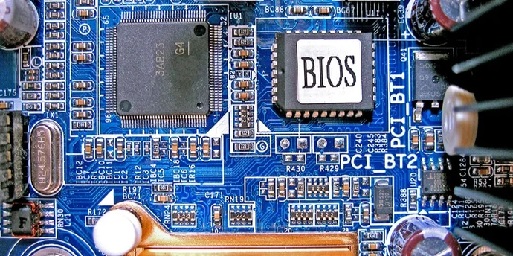
O que é uma BIOS (Basic Input/Output System)?

De forma muito simplista, os computadores são constituídos pelo equipamento físico (Hardware) propriamente dito e por um conjunto de instruções (Software) que permite “dar vida” ao computador; existem dois grandes tipos de instruções (Software), o Sistema Operativo (Operating System)(para mais informação, pode consultar o nosso artigo O que é um Sistema Operativo (Operating System)) e as Aplicações (Applications).

No que diz respeito ao equipamento físico (Hardware), existe a necessidade de ter um componente que faz a inicialização (quando este é ligado), teste do equipamento, localize o software de arranque (“Boot”) do sistema e por outro lado serve de interface de comunicação, com o Sistema Operativo (Operating System), esse componente é a BIOS (Basic Input/Output System).

De forma o mais resumida possível, quando se liga um computador (PC), a BIOS (Basic Input/Output System) identifica todos os componentes físicos ligados, lê as informações salvas no CMOS (Complementary Metal–Oxide–Semiconductor)(que armazena os parâmetros de configuração do sistema, como por exemplo, a data e a hora), identifica em qual a unidade que será carregado o primeiro software, pode alterar a velocidade do processador (overclock \ underclock) e verifica também o relógio interno.
Depois da BIOS (Basic Input/Output System) confirmar que tudo está bem com o computador (PC), vai carregar o “Boot” (arranque), existente na primeira unidade definida no “Setup” (normalmente também armazenada no CMOS (Complementary Metal–Oxide–Semiconductor)), a partir daí esse código (Software), passa o controle para o Sistema Operativo (Operating System).

Por ser muito importante, a BIOS (Basic Input/Output System) é guardada numa memória permanente (hoje em dia, é armazenada num chip de memória flash, para que o conteúdo possa ser reescrito, sem remover o chip onde é armazenada, na placa-mãe) e não pode ser configurada, ou apagada, apenas atualizada (sem o seu correto funcionamento, o computador não estará funcional). A sua atualização é crítica, especialmente por questões de segurança, cada fabricantes tem o seu processo adequado de atualização (para mais informação, para computadores HP, pode consultar HP Business Desktop PCs – Updating the BIOS (Basic Input Output System)).

De referir que embora o processo de atualização da BIOS (Basic Input/Output System) nos dias de hoje, seja simples, ele envolve sempre algum risco, porque uma vez iniciado, não pode ser interrompido de nenhuma forma (por exemplo, devido uma falha de energia), caso contrário, ela “morre”, inutilizando a placa-mãe (motherboard) por completo e o computador (PC) respetivo. Por exemplo, no caso dos portáteis (laptop), deverão estar ligados à corrente e com a bateria totalmente carregada antes da atualização, no caso de um Server (Servidor) (para mais informação, pode consultar o nosso artigo O que é um Server (Servidor) e as suas funções), deverão ter uma UPS (Uninterruptible Power Supply) ligada (para mais informação, pode consultar o nosso artigo O que é uma UPS (Uninterruptible Power Supply) (Fonte de Alimentação Ininterrupta) ?).

Nos últimos anos, a BIOS (Basic Input/Output System) foi substituída, por um padrão mais recente, chamada UEFI (Unified Extensible Firmware Interface), principalmente porque a primeira começou a sofrer de algumas limitações (fruto da idade); por exemplo, não suporta unidades de disco, com mais de 2,2 TB de espaço (fruto dos 16 bits utilizados), só se executa em modo de 16 bits e tem limitações para inicializar simultaneamente vários componentes. A nova norma UEFI (Unified Extensible Firmware Interface) oferece mais recursos e benefícios, como tempos de inicialização mais rápidos (arranque do computador mais rápido), melhor segurança (melhorias consideráveis neste campo), suporte para discos muito maiores e interface gráfica de utilizador muito melhorada, entres outras características.

Por fim, de referir que a informação “volátil”, como por exemplo a data \ hora, bem como certas configurações dos computadores (hardware), se encontram armazenados numa “pequena memória” CMOS (Complementary Metal–Oxide–Semiconductor) que normalmente é alimentada por uma pequena pilha (na maior parte dos casos, uma pequena pilha de lítio de 3V, do tipo CR2032). Resumindo o circuito CMOS (Complementary Metal–Oxide–Semiconductor), armazena as configurações necessárias ao funcionamento da BIOS (Basic Input/Output System). A preservação da informação de configuração contida no CMOS (Complementary Metal–Oxide–Semiconductor), é fundamental e critica para o arranque e funcionamento dos computadores (PC´s). Para mais informação, pode consultar por exemplo, o artigo O que é uma bateria CMOS e como trocá-la no seu notebook?.

Pode também consultar, os nosso artigos anteriores (sugere-se a ordem de leitura abaixo):

O que é um Sistema Operativo (Operating System)

O que é um Server (Servidor) e as suas funções

O que é uma UPS (Uninterruptible Power Supply) (Fonte de Alimentação Ininterrupta) ?

Pode também consultar, caso pretenda aprofundar os seus conhecimentos nesta área:

HP Business Desktop PCs – Updating the BIOS (Basic Input Output System)

HPE Unified Extensible Firmware Interface (UEFI)

HP O que é uma bateria CMOS e como trocá-la no seu notebook?

Data da última atualização: 26 de Dezembro de 2023

Autor: Paulo Gameiro – Dataframe (General Manager)

O que é uma Gateway SMS (Short Message\Messaging Service)

O objetivo primário de uma gateway (portal), é sempre permitir uma comunicação entre dois sistemas distintos, neste caso que a partir de um sistema informático (computador, tablet, telefone, etc), nos seja permitido enviar uma mensagem SMS (Short Message Service), para um telemóvel e vice-versa (nesse caso, quando a gateway (portal) é um sistema bidirecional).

Para podermos construir um sistema informático que faça o papel de gateway (portal) SMS (Short Message Service), podemos montar um servidor dedicado (exclusivamente com essa função), constituído por software e hardware, isso pode permitir o envio e o recebimento de mensagens de texto SMS (Short Message Service), de e para um navegador Web (web browser), servidor da Web (web server), correio eletrónico (e-mail), banco de dados SQL (SQL database), ou programando código em C#/Visual Basic, ou Scripting .NET.

Com efeito, para implementarmos uma gateway (portal) SMS (Short Message Service) própria, existem muitas possibilidades, mas descreveremos a implementação que usamos na Dataframe (pode consultar o nosso artigo O que é a Gateway SMS, da Dataframe e como se utiliza?), no fundo trata-se de uma máquina dedicada (computador, com Microsoft Windows), com por exemplo, o Microsoft Windows 10 (idealmente seria o Microsoft Windows Server) e um produto servidor como interface, o produto que usamos é o Diafaan SMS Server que se executa na máquina anterior (mas existem muitas opções concorrentes).

Por fim, necessitamos do hardware que faz efetivamente o envio dos SMS (Short Message Service), no nosso caso usamos hardware profissional, da ConiuGo (UMTS\LTE GSM Modem – LAN), com uma versão LAN (Local Area Network), significa que é um dispositivo de rede autónomo (com endereço IP) e cuja comunicação com ele, é toda efetuada por rede Ethernet (com o protocolo TCP/IP). O hardware anterior, possui também um cartão SIM, do operador de telecomunicações utilizado.

Como referido anteriormente, a comunicação com a gateway (portal) SMS (Short Message Service), a partir dum computador (tablet, telemóvel, etc), pode funcionar de um navegador Web (web browser), dum servidor da Web (web server), por correio eletrónico (e-mail), dum banco de dados SQL (SQL database), ou programando código em C#/Visual Basic, ou Scripting .NET. A versão utilizada pela Dataframe, de momento só usa uma interface (normalmente designado por conector, no software de servidor; no nosso caso, como referido anteriormente o Diafaan SMS Server) que é o correio eletrónico (e-mail).

Resumindo num primeiro momento, a comunicação entre um computador (tablet, telemóvel, etc) e o servidor com a gateway (portal) SMS (Short Message Service), é realizado enviando um e-mail, a conta de e-mail usada tem de existir previamente (no caso da Dataframe, é o e-mail sms@dataframe.pt), o e-mail é enviado com o assunto (subject) do e-mail contendo o(s) número(s) de telemóvel(eis) de destino (por exemplo +351XXXXXXXXX, sendo XXXXXXXXX os nove dígitos do número do telemóvel de destino), sendo que o corpo do e-mail, é a mensagem de SMS a enviar, para o(s) telemóvel(eis) de destino.

Num segundo momento, a máquina com o servidor da gateway (portal) SMS (Short Message Service) e o software de servidor (por exemplo, o Diafaan SMS Server), vai ler a conta de e-mail (no caso da Dataframe, o e-mail sms@dataframe.pt) e vai converter esse e-mail, numa mensagem de rede (TCP/IP) que é enviada num terceiro momento, para a unidade de comunicação, com hardware profissional, da ConiuGo (UMTS\LTE GSM Modem – LAN), por fim essa unidade envia uma SMS (Short Message Service) para o(s) telemóvel(eis) de destino.

A Dataframe possui diversos utilitários que usam a referida funcionalidade de conversão de um e-mail, para um SMS (Short Message Service), entre outros o utilitário de modo de linha SMS.EXE que envia um SMS, usando a seguinte sintaxe SMS.EXE” “+351XXXXXXXXX” “Mensagem”, em que XXXXXXXXX é o número de telemóvel para envio (sendo que o código do executável, no fundo envia um e-mail que é convertido num sms). O utilitário anterior, permite enviar alertas nas mais diversas situações, entre elas por exemplo, quando existem eventos críticos, ou erros, usando os eventos do Event Viewer (Visualizador de Eventos), das máquinas Microsoft Windows Server, enviado SMS (Short Message Service) de alerta, para um telemóvel.

A Gateway SMS (Short Message\Messaging Service) no caso da Dataframe, é um sistema bidirecional; ou seja, pode processar um SMS (Short Message Service) recebido e convertê-lo num e-mail, seja uma resposta a um SMS enviado pela Gateway SMS (ou não), no caso de ser uma resposta, tem de ser recebida pela Gateway SMS, num período de 24 horas.
Para enviar um SMS (Short Message Service), para um e-mail, usando a Gateway SMS (Short Message\Messaging Service) da Dataframe, bastará que o SMS contenha no corpo da mensagem o e-mail de destino (pressupondo que o e-mail está autorizado na SMS Gateway) e a mensagem deverá ser enviada para o número de telemóvel +351917449051 (o número de telemóvel da Gateway SMS (Short Message\Messaging Service), da Dataframe).

Para qualquer questão adicional, contacte-nos; a Dataframe tem profissionais certificados e com largos anos de experiência. A Dataframe, tem técnicos habilitados e certificados em sistemas Microsoft Windows Server e HPE Proliant Server, assim como para soluções de Gateway SMS (Short Message\Messaging Service) e para as soluções mais complexas (com dezenas de certificações).

Pode também consultar, os nosso artigos anteriores (sugere-se a ordem de leitura abaixo):

As redes de area local (LAN – Local Area Network) e alguns conceitos básicos (AD, DHCP e DNS)?

O que é um Server (Servidor) e as suas funções

O que é a Gateway SMS, da Dataframe e como se utiliza?

Data da última atualização: 11 de Dezembro de 2023

Autor: Paulo Gameiro – Dataframe (General Manager)

Como realizar cópias de segurança (backup) do correio eletrónico (e-mail), do Microsoft Outlook

O correio eletrónico (e-mail) é atualmente uma das ferramentas informáticas mais importantes, neste artigo vamos abordar alguns aspetos básicos de como realizar cópias de segurança (backup); em especial, no que diz respeito ao seu cliente mais usado, o Microsoft Outlook (para mais informação consultar Microsoft Outlook).

De referir que atualmente a maior parte das pessoas, usa um browser (como o Microsoft Edge, o Google Chrome, ou o Mozilla Firefox), para ler o correio eletrónico (e-mail) diretamente no ISP (Internet Service Provider), normalmente designa-se a este tipo de acesso ao correio eletrónico (e-mail), acesso por WebMail (um bom exemplo, é o Google G-Mail, usando o browser Google Chrome), sobre realizar cópias de segurança (backup) do correio eletrónico (e-mail) nestes casos, ficará para outro artigo.

Em ambiente empresarial, sendo necessárias outras funcionalidades e um maior grau de sofisticação, usa-se aquilo a que se designa por cliente de correio eletrónico (e-mail), sendo seguramente o mais usado o Microsoft Outlook, mesmo em plataformas, como o Apple Mac.

Para ler o correio eletrónico (e-mail), com o cliente Microsoft Outlook, num computador, usando o protocolo POP3 (Post Office Protocol), o cliente descarrega o correio eletrónico (e-mail) para o dispositivo local (seja ele um computador, tablet ou mobile) e vai armazená-lo num (ou vários) ficheiro(s) local(ais), com extensão .PST (Personal Storage Table).
O formato de ficheiro .PST (Personal Storage Table), é proprietário da Microsoft e permite guardar toda a informação do correio eletrónico (e-mail) e os seus anexos, num dispositivo localmente. O formato anterior (.PST) permite uma fácil criação de cópias de segurança, fácil portabilidade e facilidade de arquivamento, de forma muito eficaz (para mais informação pode ler o artigo Introduction to Outlook Data Files (.pst and .ost).

Para ler o correio eletrónico (e-mail), com o cliente Microsoft Outlook, num computador, usando o protocolo IMAP (Internet Message Access Protocol), o cliente descarrega uma cópia do correio eletrónico (e-mail) para o dispositivo local e mantém a informação original no servidor do fornecedor do serviço (seja ele um computador, tablet ou mobile) e vai também armazená-lo num (ou vários) ficheiro(s) local(ais), com extensão .OST (Outlook Data Files).
Para leitura\envio, do correio eletrónico (e-mail), usando o cliente Microsoft Outlook e servidores Microsoft Exchange Server, pode usado um conjunto de protocolos proprietários da Microsoft (o protocolo original mais importante, era o MAPI (Messaging Application Programming Interface) que permitem ainda um conjunto de funcionalidades alargadas, como partilha de calendários, diretórios partilhados (Public Folders) e muitas outras funcionalidades.
Para guardar localmente a informação, do correio eletrónico (e-mail), usando o cliente Microsoft Outlook, com um Microsoft Exchange Server (local, ou remoto), usa também o formato proprietário de ficheiros, com a extensão .OST (Outlook Data Files) que permite guardar toda a informação do correio eletrónico (e-mail) e os seus anexos, num dispositivo localmente (sendo neste caso, uma cópia, ou imagem do que existe no servidor). Por exemplo, o Outlook 365 e Outlook.com, guardam a sua informação (Offline), em Outlook Data Files (ou ficheiros .OST).

Neste artigo, focamo-nos essencialmente nos ficheiros com a extensão .PST (Personal Storage Table) que permitem guardar toda a informação do correio eletrónico (e-mail) e os seus anexos, num dispositivo localmente; são de fácil cópia (backup), bastando para tal fechar o cliente Microsoft Outlook e copiá-los para qualquer suporte externo (como por exemplo, um disco externo USB); ou alternativamente utilizar a rotina de exportação para ficheiro .PST, para mais informação pode consultar Back up your email, neste caso dentro do Microsoft Outlook (e sem o fechar). Os ficheiros podem ser transportados, copiados e depois abertos, em qualquer computador que possua o Microsoft Outlook.

Contudo antes de copiar os ficheiros com a extensão .PST (Personal Storage Table), é altamente aconselhável a sua compactação (redução de dimensão), de forma a tornar mais rápida a sua cópia, aconselha-se que os ficheiros referidos, não ultrapassem os 4 GB individualmente, ou na pior das hipóteses 8 GB, valores superiores tornam mais demorada a cópia, aumentam a probabilidade de corrupção e perca de dados. Para proceder à redução da dimensão dos ficheiros .PST pode consultar Reduce the size of your mailbox and Outlook Data Files (.pst and .ost).

A Dataframe possui o utilitário BOPF.EXE, designado por BOPF – Backup Outlook PST Files que realiza a cópia de segurança (backup) de todos ficheiros de dados de Outlook existentes num computador, com extensão .PST; tendo entre outras particularidades, a capacidade de localizar todos os ficheiros que sejam usados pelo Microsoft em qualquer partição desse computador, assim como localizá-los nos diversos perfis de Microsoft Outlook utilizados (para mais informação pode consultar Create an Outlook profile). O referido utilitário, é de uso totalmente gratuito para os nossos clientes, caso pretenda usá-lo contacte-nos.

Por fim, os ficheiros com extensão .OST (Outlook Data Files) são muito particulares e caso pretendamos fazer cópias de segurança (backup) dos mesmos, normalmente o processo mais simples, é criar ficheiros .PST (dentro do Outlook) e fazer uma cópia do conteúdo dos ficheiros .OST, para ficheiros .PST e depois fazer cópias dos ficheiros .PST, como referido anteriormente. Para saber criar ficheiros .PST pode consultar o artigo seguinte Create an Outlook Data File (.pst) to save your information.

Para conseguir localizar facilmente, os ficheiros do Microsoft Outlook (.pst and .ost), pode por exemplo consultar o vídeo How To Find Outlook Data Files Location (.pst and .ost) Windows 10 || Microsoft Outlook.

O presente artigo, é dedicado aos nossos clientes (e amigos) da Brandir, especialistas em Marketing que a todos aproveitamos para recomendar.

Para qualquer questão adicional, contacte-nos; a Dataframe tem profissionais certificados e com largos anos de experiência. A Dataframe tem técnicos habilitados e certificados em Microsoft 365 (anteriormente Office 365) e Microsoft Azure, estando habilitada a comercializar e a implementar a mais recentes soluções de Office, na nuvem (Cloud).

Pode também consultar, os nosso artigos anteriores (sugere-se a ordem de leitura abaixo):

O Microsoft Outlook e alguns conceitos básicos de correio eletrónico (e-mail) Parte I

O Microsoft Outlook e mais alguns conceitos básicos de correio eletrónico (e-mail) Parte II

Pode também consultar, caso pretenda aprofundar os seus conhecimentos nesta área, o(s) seguinte(s) artigo(s):

How to manage .pst files in Microsoft Outlook

Overview of Outlook e-mail profiles

Open and close Outlook Data Files (.pst)

Data da última atualização: 27 de Novembro de 2023

Autor: Paulo Gameiro – Dataframe (General Manager)